10.1. Пользователи
Раздел содержит всех сотрудников компании, имеющих или ожидающих доступ к платформе.
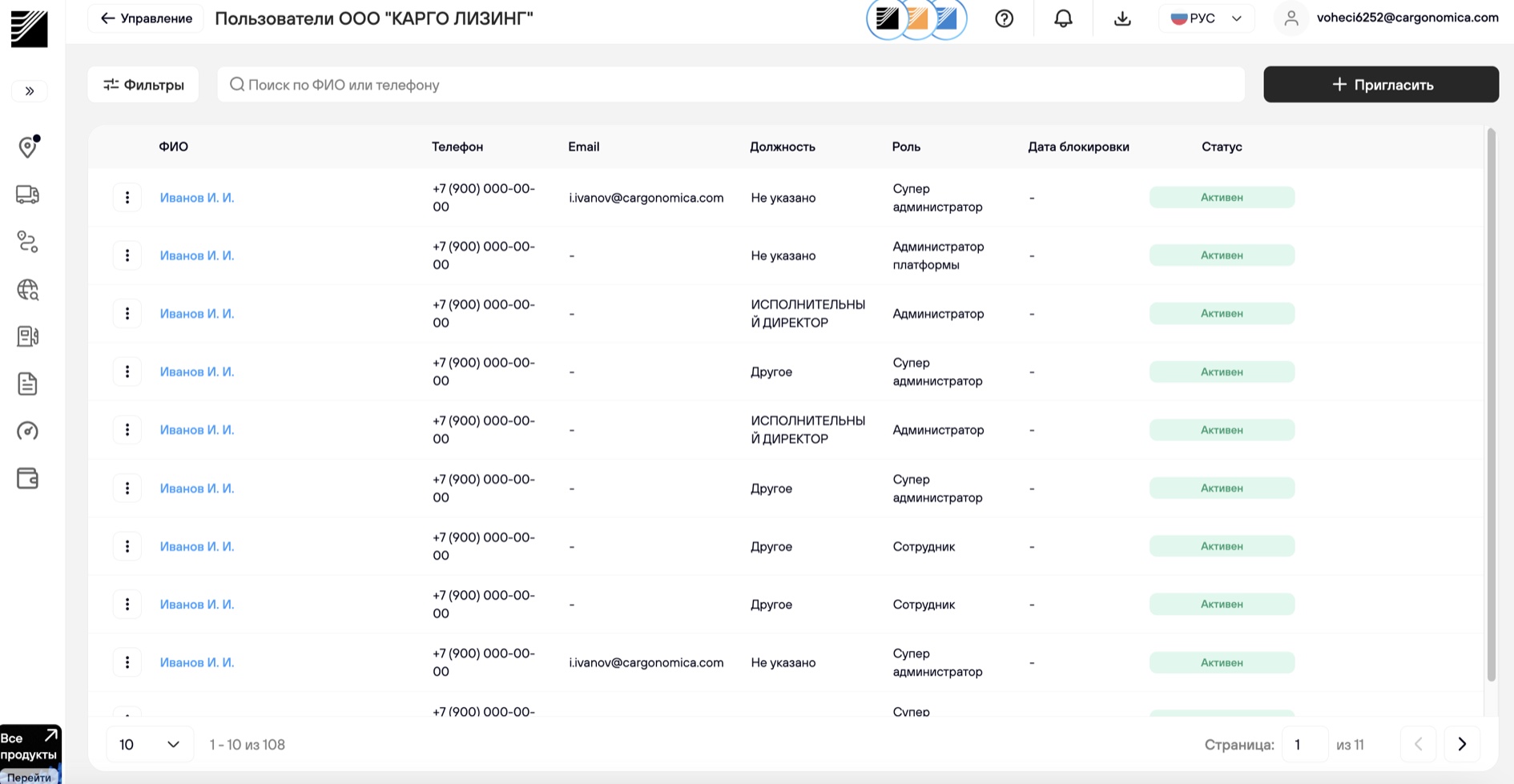
10.1.1. Состав таблицы
| Столбец | Описание |
|---|---|
| ФИО | Имя пользователя; если приглашение не принято, отображается номер телефона |
| Телефон | Контактный номер, он же логин |
| Адрес электронной почты | |
| Должность | Должность в компании |
| Роль | Назначенная роль |
| Дата блокировки | Дата, после которой доступ будет закрыт; прочерк — блокировка не запланирована |
| Статус | Активен (зелёный) или Приглашен (серый) |
Доступны Фильтры, поиск по ФИО или телефону и кнопка ⋮ в строке с действиями над пользователем.
10.1.2. Приглашение пользователя
Нажмите Пригласить в правом верхнем углу.
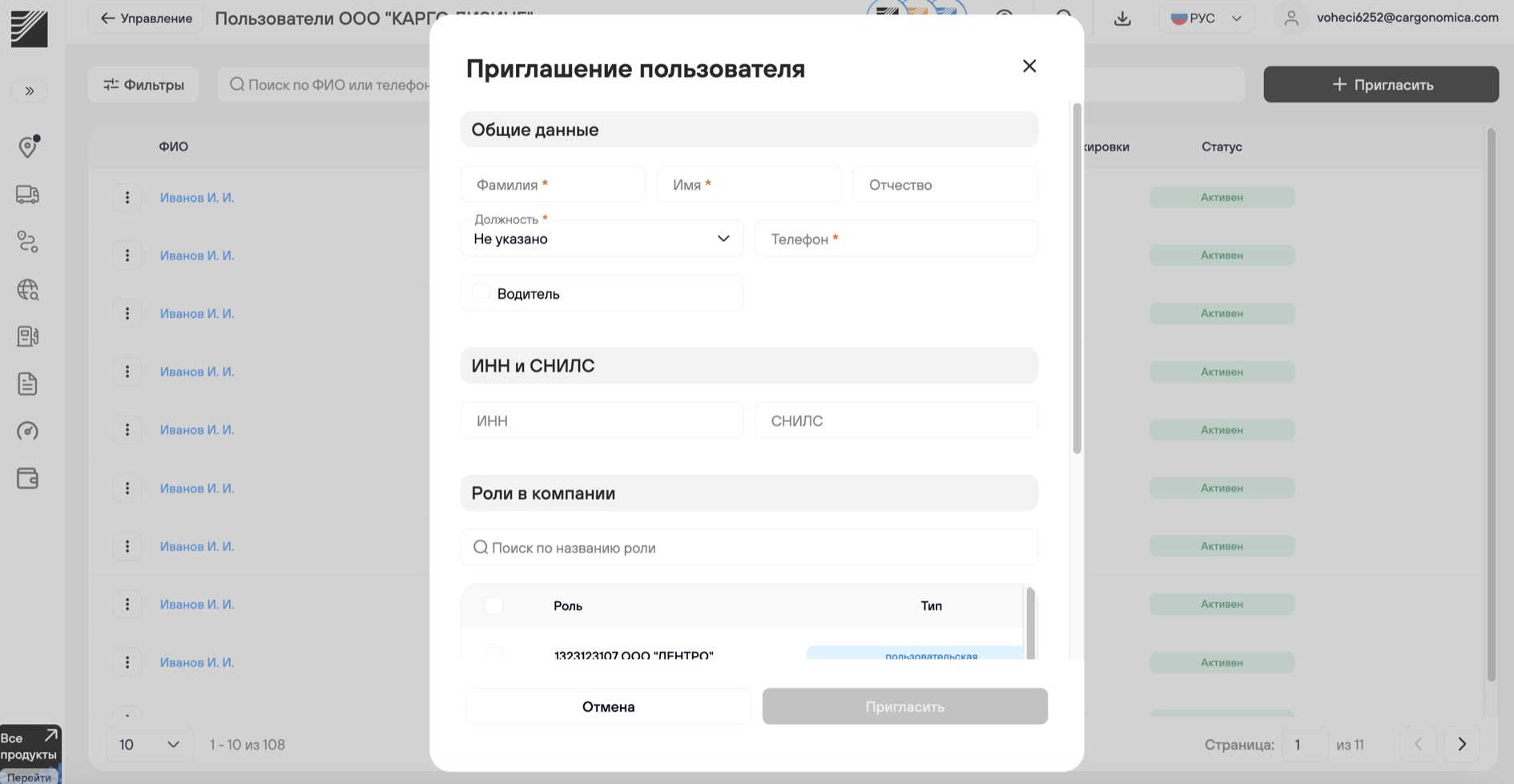
Общие данные
| Поле | Обязательное | Описание |
|---|---|---|
| Фамилия | Да | Фамилия сотрудника |
| Имя | Да | Имя сотрудника |
| Отчество | Нет | Отчество |
| Должность | Да | Должность из справочника |
| Телефон | Да | Номер телефона; он же логин для входа |
| Водитель | Нет | Флажок: сотрудник является водителем |
ИНН и СНИЛС
| Поле | Обязательное | Описание |
|---|---|---|
| ИНН | Нет | ИНН физического лица |
| СНИЛС | Нет | Номер страхового свидетельства |
Эти поля нужны прежде всего для водителей — они используются при оформлении электронных транспортных накладных и расчётах.
Роли в компании
Таблица со списком ролей, доступных в компании. Роль выбирается флажком. Над таблицей — поиск по названию роли.
| Столбец | Описание |
|---|---|
| Роль | Название роли |
| Тип | базовая (предустановленная) или пользовательская (созданная в компании) |
| Количество пользователей | Сколько сотрудников уже имеют эту роль |
| Дата изменения | Когда роль последний раз редактировалась |
Кнопка Пригласить активируется после заполнения обязательных полей и выбора роли. После отправки сотрудник получит приглашение и появится в списке со статусом Приглашен.
Флажок «Водитель»
Флажок влияет не только на роль: сотрудники с этим признаком становятся доступны для закрепления за транспортом, назначения на рейсы и расчёта заработной платы в Логистике.
10.1.3. Действия над пользователем
Меню ⋮ в строке списка позволяет отредактировать данные сотрудника, изменить его роль, заблокировать доступ или удалить учётную запись.
Блокировка вместо удаления
Для уволенных сотрудников предпочтительна блокировка, а не удаление: блокировка закрывает доступ, но сохраняет историю действий, привязку к рейсам, документам и расчётам. Удаление разрывает эти связи.
10.1.4. Переход в профиль пользователя
Нажатие на ФИО в таблице открывает карточку пользователя — ту же, что сотрудник видит в своём личном кабинете, но с административными возможностями.