11.3. Качество данных
Платформа непрерывно проверяет корректность справочных данных автопарка. Обнаруженные проблемы выносятся в отдельный контур — баннер «Исправьте ошибки в данных».
11.3.1. Баннер «Исправьте ошибки в данных»
Появляется над таблицей в разделе Список транспорта.
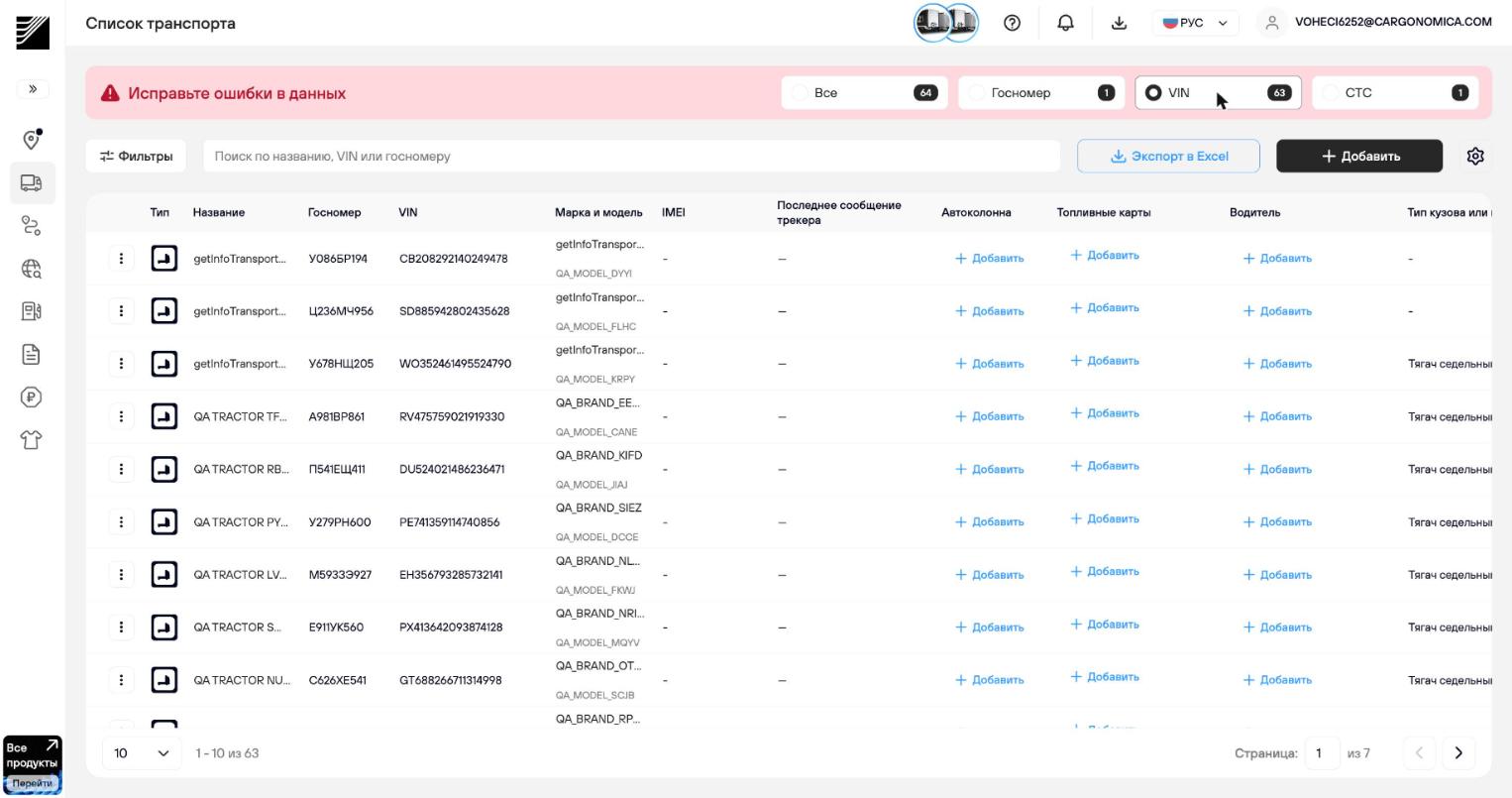
Справа от текста расположены переключатели категорий со счётчиками.
| Категория | Что проверяется | Типичные причины |
|---|---|---|
| Все | Суммарное количество записей с проблемами | — |
| Госномер | Формат ГРЗ и уникальность | Латинские буквы вместо русских, пробелы, дубли |
| VIN | Длина 17 символов, допустимые символы, уникальность | Обрезанный VIN, дубли при импорте |
| СТС | Формат и уникальность номера СТС | Введён номер ПТС, дубли |
Нажатие на категорию оставляет в таблице только соответствующие записи — в адресной строке появляется параметр issues.
11.3.2. Метка «Дубликат»
На странице транспортного средства проблемное поле помечается оранжевым бейджем.
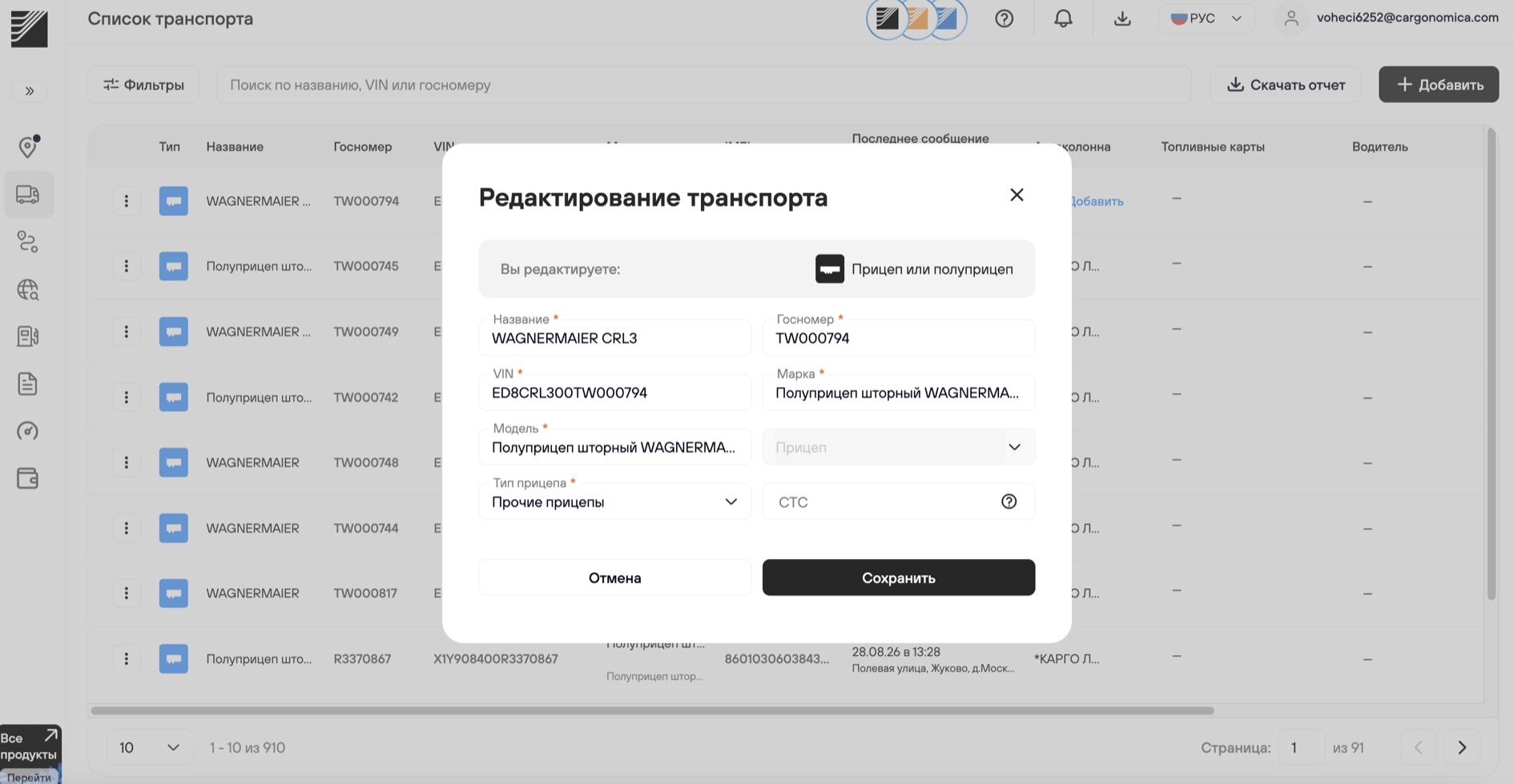
Метка Дубликат означает, что такое же значение уже используется другим транспортным средством в вашей компании.
11.3.3. Порядок исправления
- Откройте Список транспорта.
- Нажмите на категорию ошибки в баннере — например VIN.
- Для каждой записи откройте ⋮ → Редактировать.
- Сверьте значение с оригиналом документа (СТС, ПТС).
- Исправьте и сохраните.
- Обновите страницу — счётчик в баннере уменьшится.
Когда все ошибки исправлены, баннер исчезает.
11.3.4. Что делать с настоящими дубликатами
Если под двумя записями скрывается одно и то же транспортное средство:
- Определите, какая запись «основная» — как правило та, у которой заполнен IMEI и есть история телеметрии.
- Перенесите на неё привязки: водителя, топливные карты, автоколонну, пропуска.
- Проверьте, что на дубликат не ссылаются активные рейсы в Логистике.
- Удалите дубликат через ⋮ → Удалить.
Удаление необратимо
Вместе с записью теряется её история. Если по дубликату уже проходили рейсы или документы, лучше оставить его и различить записи в поле «Название», чем удалять.
11.3.5. Почему это важно
Некорректные справочные данные ломают автоматику смежных продуктов.
| Проблема в данных | К чему приводит |
|---|---|
| Неверный госномер | Транспорт не сопоставляется с внешними данными: пропусками, накладными и заявками контрагентов |
| Неверный или дублирующийся VIN | Ошибки при обмене данными с внешними системами и в ЭТрН |
| Неверный СТС | Невозможно оформить пропуска и страховки |
| Не заполнен IMEI | Транспорт не появится на карте мониторинга |
| Не указан тип кузова | Транспорт выпадет из подбора под заявку в логистике |
11.3.6. Профилактика
- Импорт. При массовой загрузке проверяйте файл на дубликаты VIN и ГРЗ до импорта — исправлять после загрузки дольше.
- Ввод вручную. Копируйте VIN из электронного документа, а не набирайте вручную: ошибка в одном символе не всегда очевидна.
- Раскладка. При вводе госномера убедитесь, что включена русская раскладка.
- Регулярная проверка. Раз в месяц открывайте список транспорта и проверяйте, нет ли баннера с ошибками.
Экспорт для сверки
Кнопка Экспорт в Excel в списке транспорта выгружает реестр целиком. В таблице удобно проверить дубли формулами и подготовить список правок перед тем, как вносить их в платформу.