3.1. Список транспорта
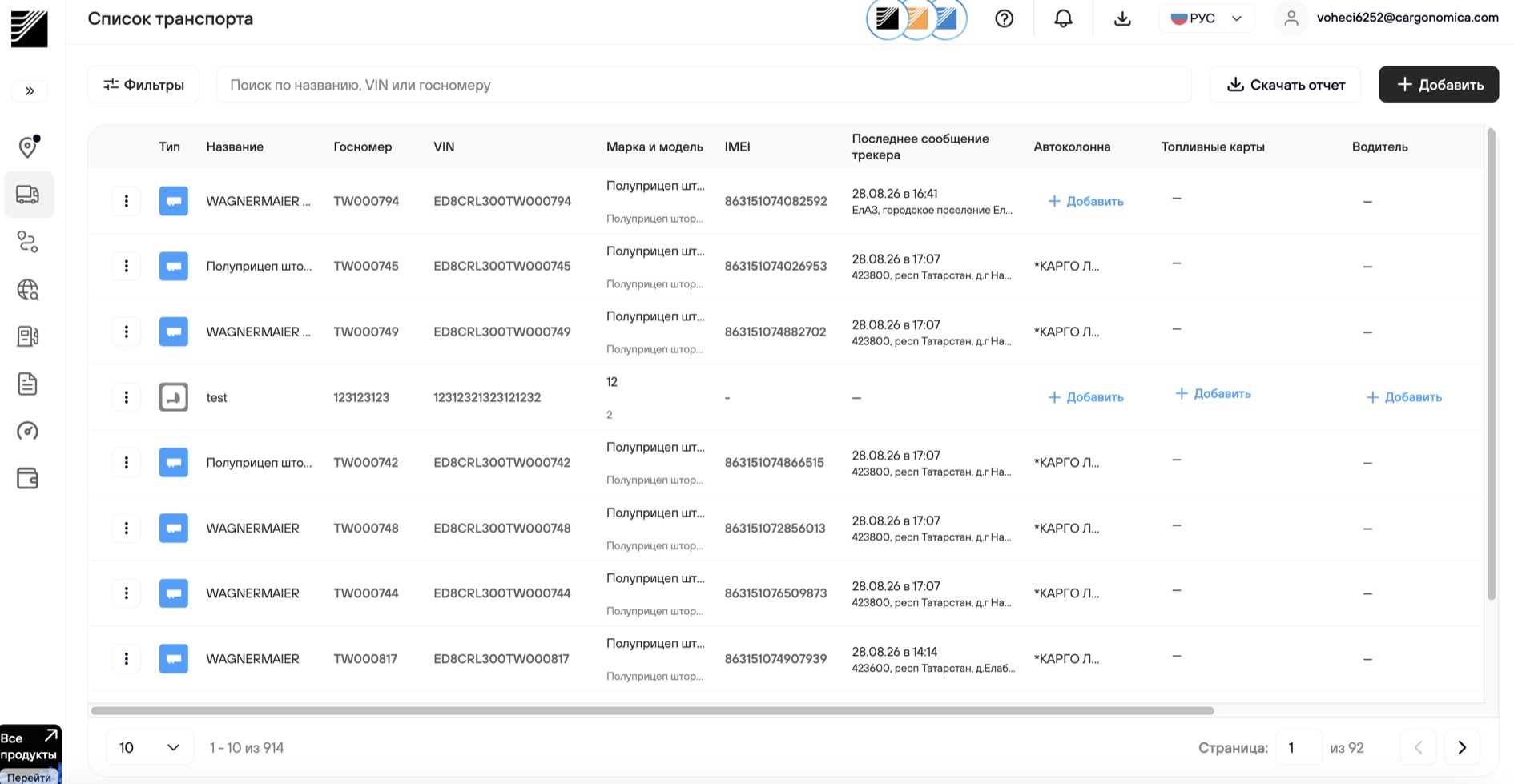
Раздел Автопарк → Список транспорта содержит все транспортные средства компании.
3.1.1. Панель управления
| Элемент | Назначение |
|---|---|
| Фильтры | Отбор по типу, автоколонне, статусу и другим атрибутам |
| Поиск по названию, VIN или госномеру | Быстрый поиск в реестре |
| Экспорт в Excel | Выгрузка текущей выборки; файл появится в разделе Файлы |
| Добавить | Создание нового транспортного средства |
| ⚙️ | Настройка отображаемых столбцов |
3.1.2. Состав таблицы
| Столбец | Описание |
|---|---|
| Тип | Иконка типа транспорта: тягач, прицеп, полуприцеп, грузовик |
| Название | Внутреннее наименование ТС |
| Госномер | Государственный регистрационный знак |
| VIN | Идентификационный номер |
| Марка и модель | Две строки: марка сверху, модель снизу |
| IMEI | Идентификатор трекера |
| Последнее сообщение трекера | Дата и время последнего пакета; прочерк — сообщений не было |
| Автоколонна | Закреплённая автоколонна либо ссылка Добавить |
| Топливные карты | Привязанные карты либо ссылка Добавить |
| Водитель | Закреплённый водитель либо ссылка Добавить |
| Тип кузова или прицепа | Например «Тягач седельный» |
| СТС | Номер свидетельства о регистрации |
Ссылки Добавить прямо в ячейках позволяют закрепить автоколонну, топливную карту или водителя, не открывая карточку транспорта.
3.1.3. Баннер «Исправьте ошибки в данных»
Если платформа обнаружила некорректные значения в реестре, над таблицей появляется красный баннер с переключателями категорий ошибок.
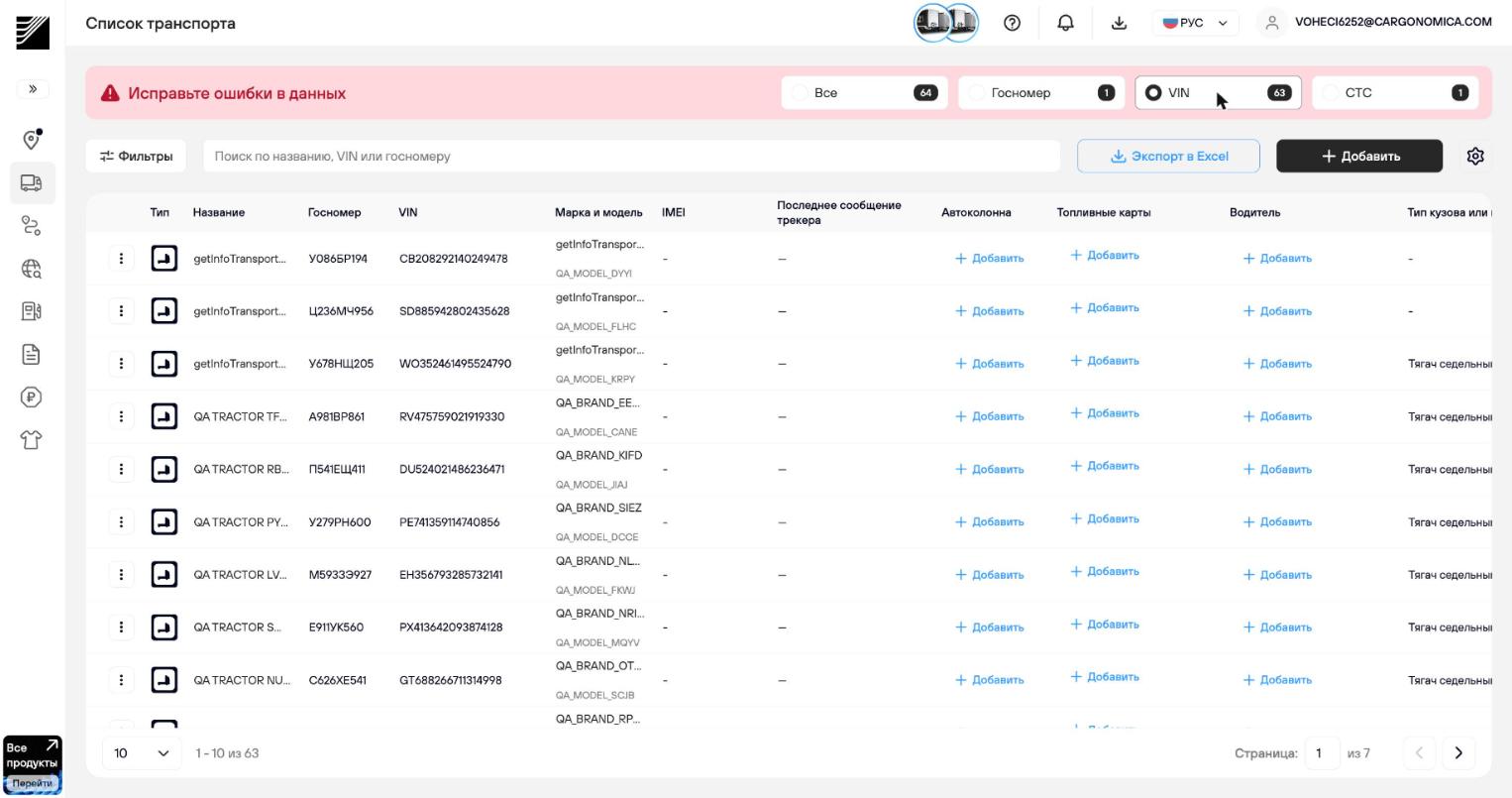
| Категория | Что проверяется |
|---|---|
| Все | Общее количество записей с любыми ошибками |
| Госномер | Некорректный формат либо дублирование ГРЗ |
| VIN | Некорректный формат либо дублирование VIN |
| СТС | Некорректный формат либо дублирование номера СТС |
Нажатие на категорию оставляет в таблице только записи с этой ошибкой (в адресной строке появляется параметр issues). Порядок исправления описан в разделе Качество данных.
3.1.4. Действия со строкой
Кнопка ⋮ в начале строки открывает контекстное меню.
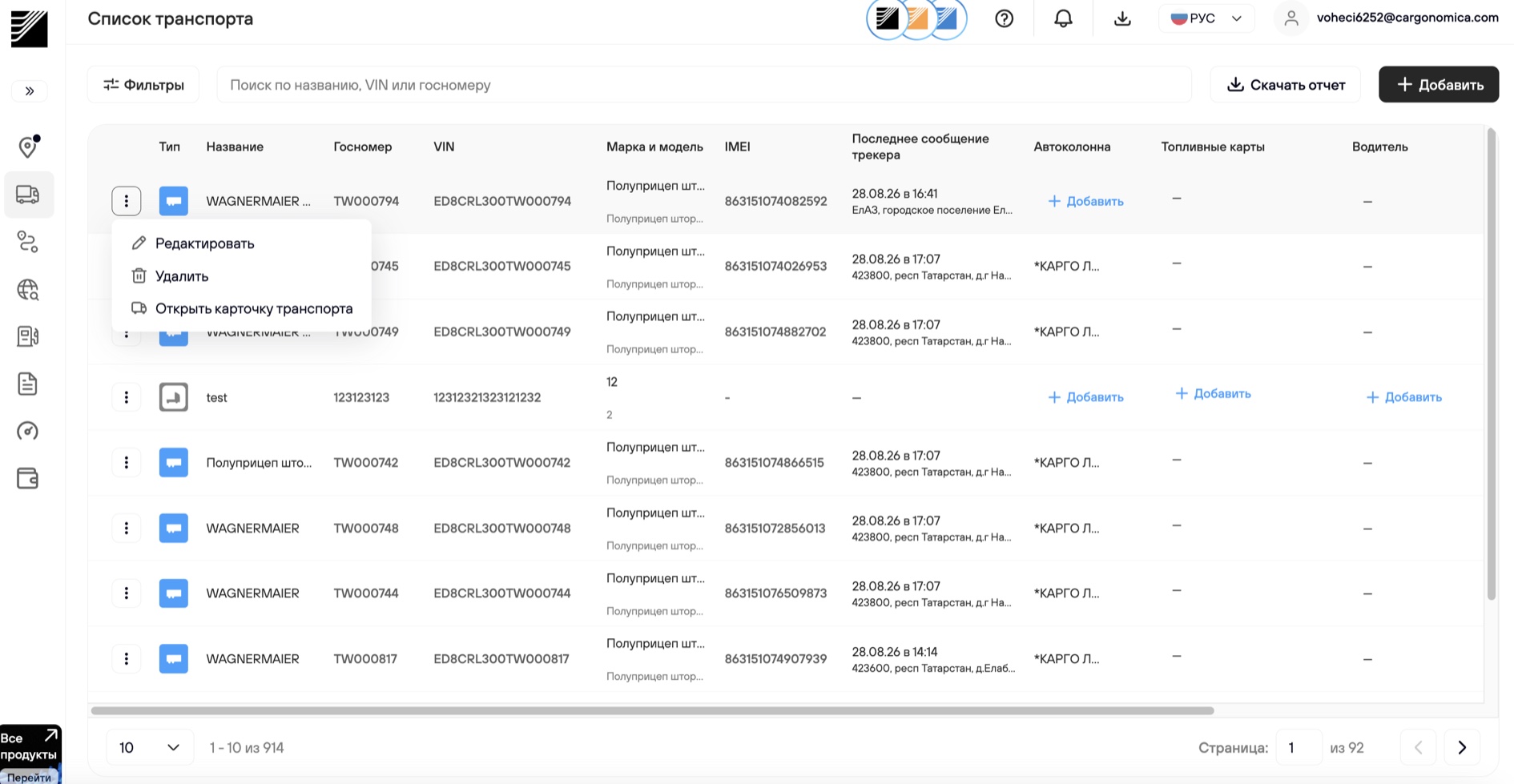
| Пункт | Действие |
|---|---|
| Редактировать | Открывает форму редактирования транспорта |
| Удалить | Удаляет транспортное средство из реестра |
| Открыть карточку транспорта | Переход на страницу транспортного средства |
Удаление транспорта
Удаление необратимо. Вместе с транспортным средством теряется его привязка к рейсам, топливным картам и пропускам. Если техника выведена из эксплуатации временно, используйте признак «На ремонте» вместо удаления.
3.1.5. Форма транспортного средства
Открывается кнопкой Добавить или пунктом Редактировать.
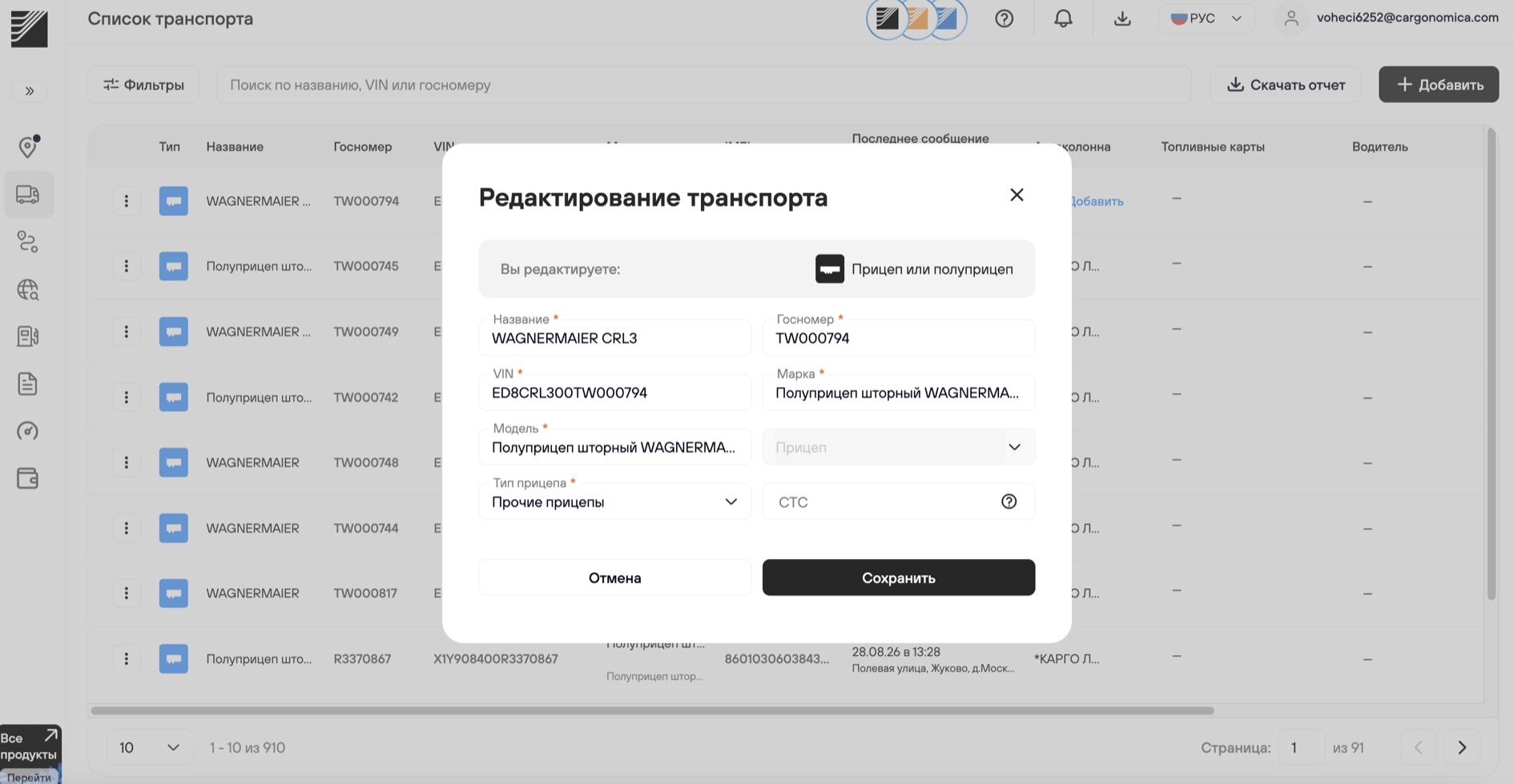
Поля, отмеченные звёздочкой, обязательны.
Основной блок
| Поле | Обязательное | Описание |
|---|---|---|
| Название | Да | Внутреннее наименование |
| Госномер | Да | ГРЗ в российском формате |
| VIN | Да | 17-значный идентификационный номер |
| Марка | Да | Марка производителя |
| Модель | Да | Модель |
| Тип | — | Тягач / прицеп / полуприцеп / грузовик; при редактировании недоступен для изменения |
| Тип кузова | Да | Тип кузова или прицепа |
| Год выпуска | Нет | Год производства |
| Цвет | Нет | Цвет из справочника |
| Не состоит на учете в РФ | Нет | Флажок; снимает требования к формату ГРЗ и СТС |
Документы
| Поле | Описание |
|---|---|
| СТС | Номер свидетельства о регистрации ТС; знак ⃝? рядом поясняет формат |
| ПТС / ЭПТС | Номер паспорта транспортного средства или электронного ПТС |
Дополнительно
| Поле | Описание |
|---|---|
| Топливные карты | Привязка карт из продукта Топливо |
| Водитель | Закрепление водителя |
| Автоколонна | Закрепление за автоколонной |
| На ремонте | Флажок; рядом кнопка с иконкой ключа для указания периода ремонта |
Кнопка Сохранить записывает изменения, Отмена — закрывает форму без сохранения.
Обязательные поля
Пока не заполнены все поля со звёздочкой, сохранение не выполнится: форма подсветит незаполненные поля. Типовые сообщения валидации перечислены в разделе Ошибки заполнения форм.