1.2. Навигация в системе
Интерфейс платформы состоит из четырёх постоянных элементов: левого бокового меню продуктов, верхней панели, рабочей области и — внутри продуктов — вкладок и подвкладок.
1.2.1. Левое боковое меню
Слева расположено меню продуктов. По умолчанию оно свёрнуто до иконок; чтобы развернуть его с подписями, нажмите кнопку » в верхней части меню. Повторное нажатие («) сворачивает меню обратно.
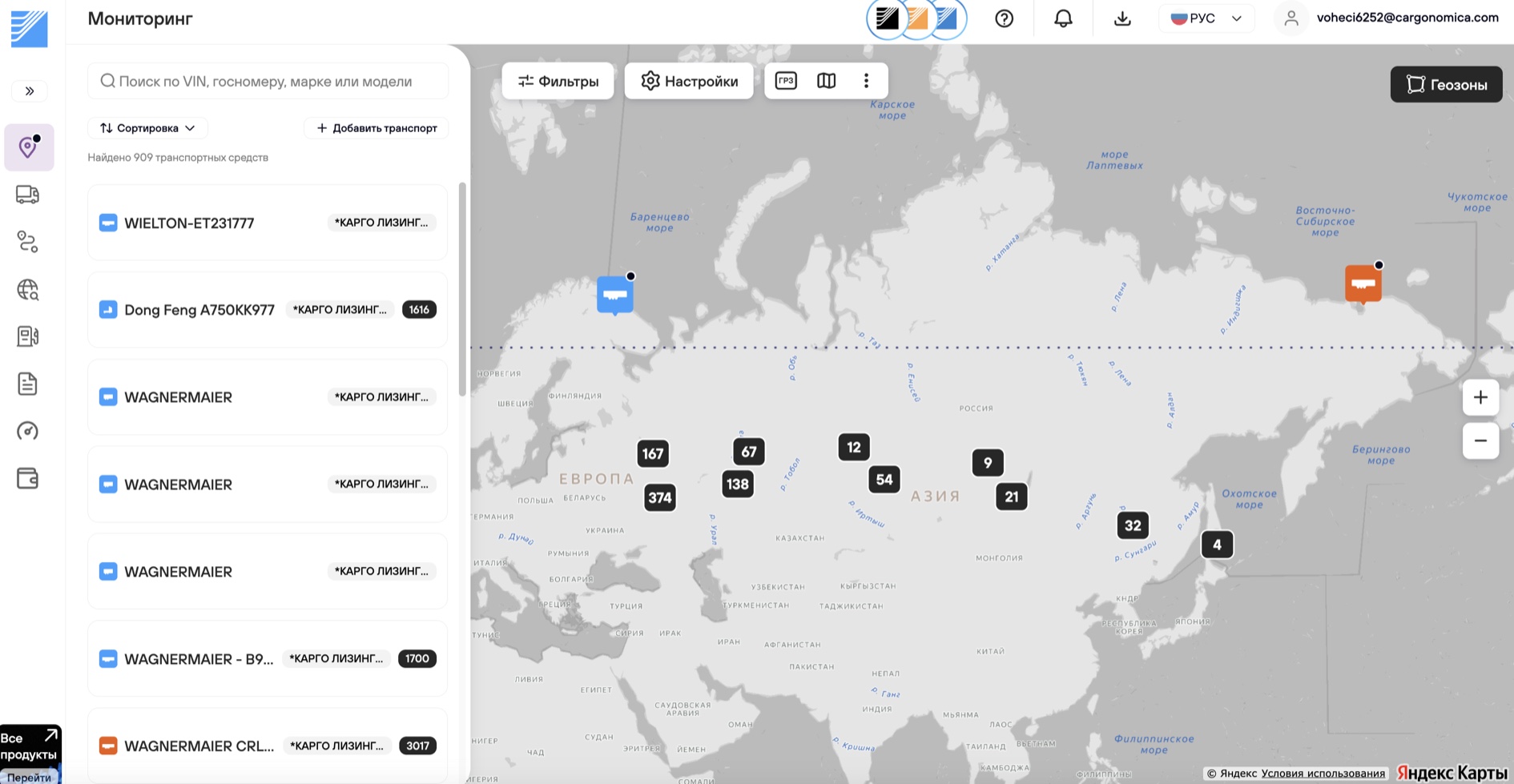
Состав меню:
| Продукт | Назначение | Подразделы |
|---|---|---|
| Мониторинг | Карта транспорта, счета, аналитика | Мониторинг, Список счетов, Экономичное вождение, Отчёты |
| Автопарк | Реестр техники и сопутствующий учёт | Список транспорта, Автоколонны, Учёт пропусков, Доверенности |
| Логистика | Сделки, рейсы, финансы | — (вкладки внутри продукта) |
| АЗС Локатор | Карта заправочных станций | — |
| Топливо | Топливные договоры и карты | — |
| Документооборот | ЭДО, ЭПД, контрагенты, доверенности | — (вкладки внутри продукта) |
| Тахограф | Разбор DDD-файлов тахографа | — |
| Биллинг | Счета и баланс по услугам платформы | — (вкладки внутри продукта) |
Продукт Мониторинг содержит вложенные разделы: нажмите на его название, чтобы развернуть список (Мониторинг, Список счетов, Экономичное вождение, Отчеты). Остальные продукты открываются сразу, а их подразделы вынесены во вкладки внутри рабочей области.
Рядом с названием продукта может отображаться счётчик непрочитанных событий (например, 99+ у Мониторинга).
В самом низу меню находится плитка Все продукты с кнопкой Перейти — она открывает витрину Персональные предложения (/main/products) с сервисами экосистемы: Карго.Топливо, Карго.Аренда, Карго.Лизинг, Торговый дом Каргономика, Карго.Страхование, Карго.Мониторинг, Карго.Логистика, Карго.Маркет и Карго.Грузы.
1.2.2. Верхнее меню
В правой части верхней панели расположены общие для всей платформы элементы.
| Элемент | Что делает |
|---|---|
| Промо-блок (иконки) | Рекламный баннер экосистемы; открывается карусель предложений, закрывается крестиком |
| ⃝? Помощь | Инструкции, Журнал обновлений, Чат с поддержкой |
| 🔔 Уведомления | Панель уведомлений по событиям транспорта |
| ⭳ Файлы | Список сформированных отчётов и выгрузок с возможностью скачать |
| РУС | Переключение языка интерфейса: русский или 中文 |
| Адрес почты | Меню пользователя: Профиль, Компания, Управление, Выйти |
Помощь
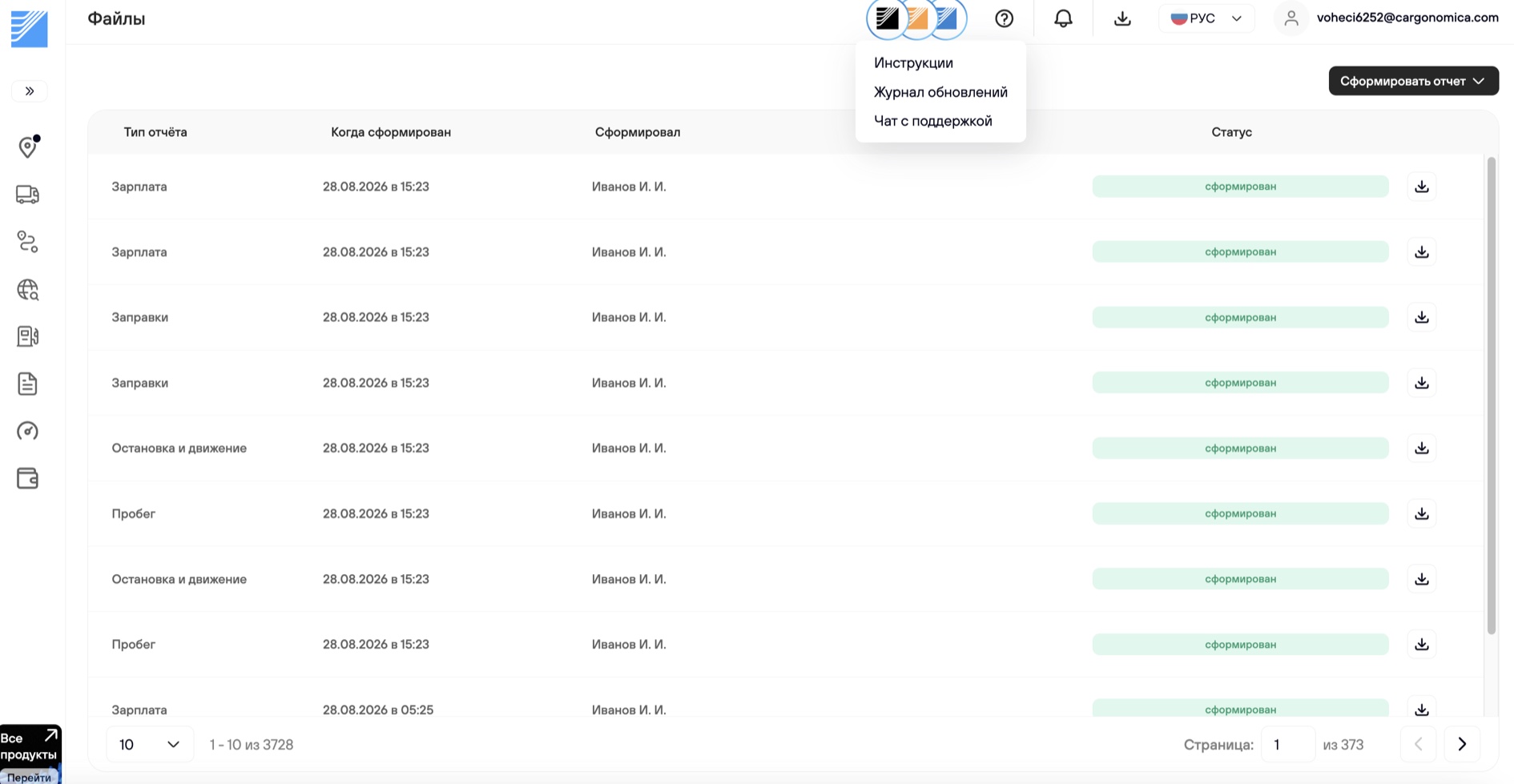
- Инструкции — справочные материалы по платформе.
- Журнал обновлений — что изменилось в новых версиях.
- Чат с поддержкой — обращение в службу поддержки.
Отдельная страница Часто задаваемые вопросы (/main/faq) собирает готовые ответы по топливным картам, лимитам, отчётам и подключению мониторинга.
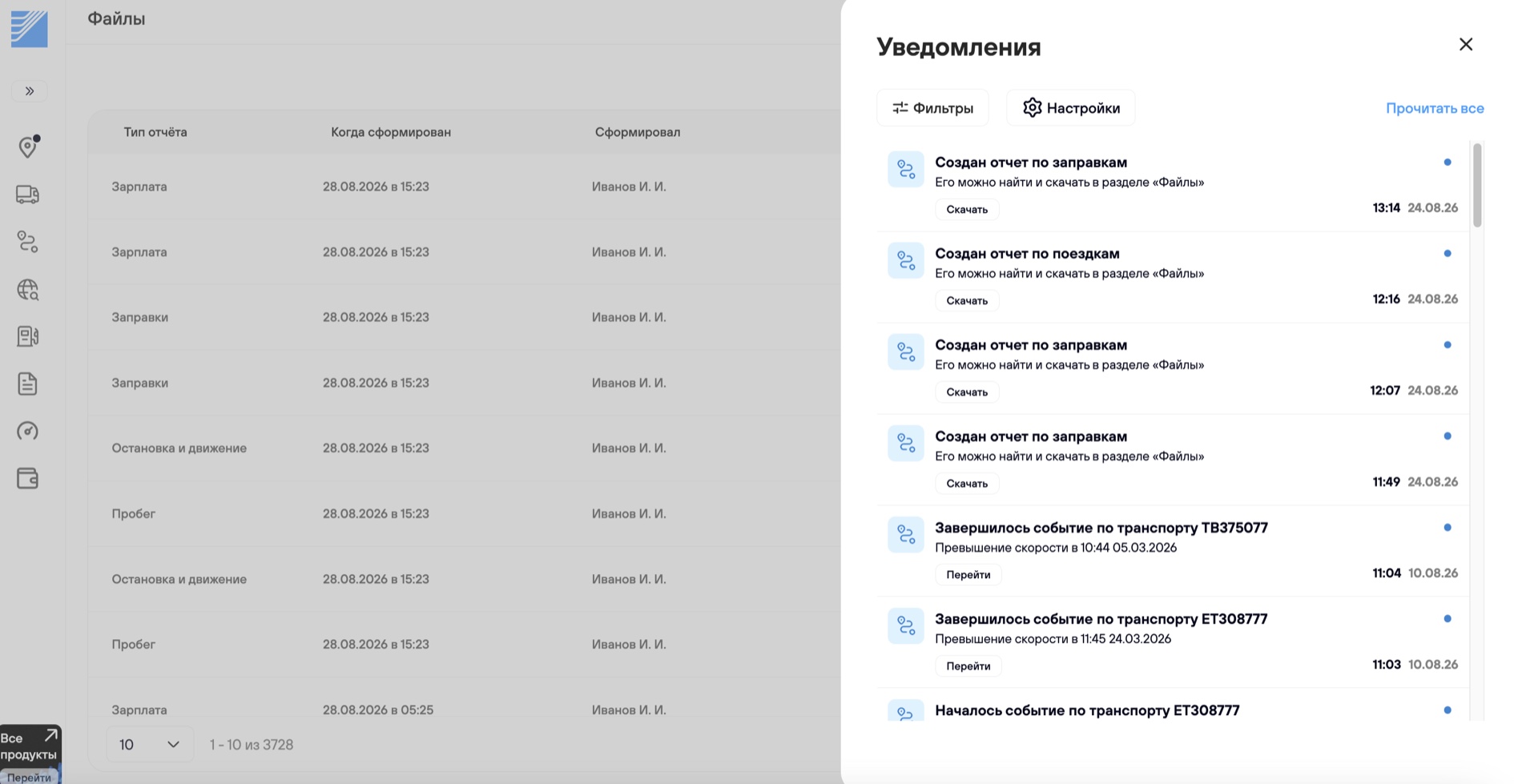
Уведомления
Панель показывает события по транспорту: начало и завершение событий, срабатывание правил по датчикам, статусы отслеживания.
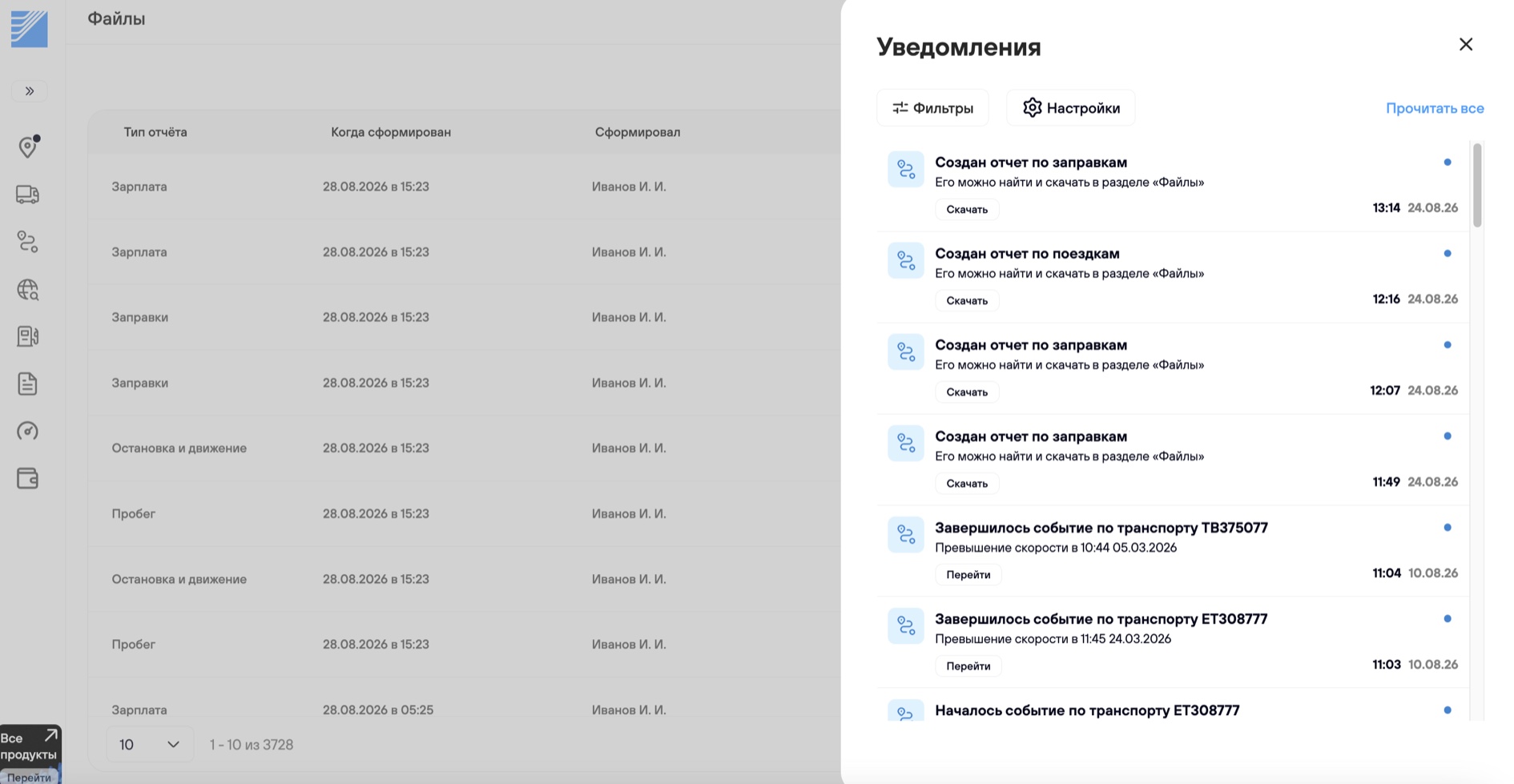
Доступные действия: Фильтры (отбор по типу и периоду), Настройки (какие категории уведомлений получать) и Прочитать все. Ссылка Перейти в карточке уведомления открывает соответствующий объект.
Какие уведомления приходят на почту, а какие только в личный кабинет, настраивается в разделе Личный кабинет.
Файлы
Все выгрузки, сформированные на платформе (отчёты, зарплатные расчёты, экспорт в Excel), попадают в общий список файлов.
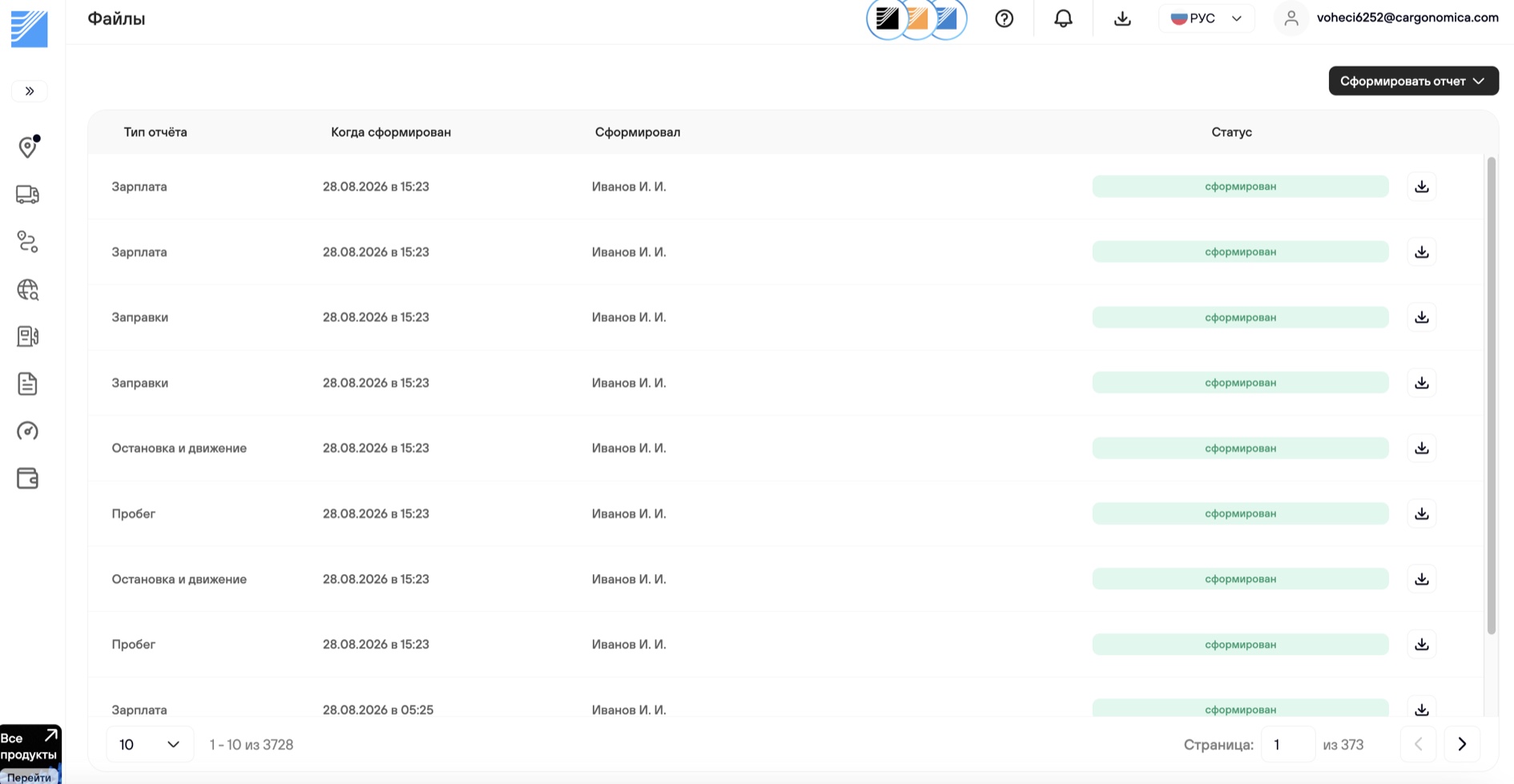
Столбцы: Тип отчёта, Когда сформирован, Сформировал, Статус. Кнопка справа скачивает файл. Пока файл не готов, статус отличается от «сформирован» — дождитесь окончания формирования и обновите страницу.
Язык интерфейса
Доступны русский (РУС) и китайский (中文) языки.
1.2.3. Рабочая область
Заголовок текущего раздела отображается слева в верхней панели. Ниже располагается содержимое: карта, таблица, форма или дашборд.
Типовые элементы рабочей области, которые повторяются во всех продуктах:
| Элемент | Поведение |
|---|---|
| Фильтры | Открывает панель отбора. Изменения применяются кнопкой Применить, отменяются кнопкой Отмена |
| Поле поиска | Поиск по ключевым полям раздела; срабатывает по мере ввода |
| Выбор периода | Диапазон дат в формате ДД.ММ.ГГ - ДД.ММ.ГГ с календарём |
| ⚙️ (шестерёнка) | Настройка отображаемых столбцов таблицы |
| Экспорт в Excel | Выгрузка текущей выборки; готовый файл появляется в разделе Файлы |
| ⋮ (три точки в строке) | Контекстное меню записи: редактировать, удалить, открыть карточку |
| Пагинация | Внизу таблицы: размер страницы (10/20/50), номер страницы, стрелки перехода |
1.2.4. Разделы и вкладки
Внутри продукта используются два уровня вкладок.
Вкладки первого уровня (в виде «закладок» под шапкой) разделяют крупные подсистемы продукта. Например, в Логистике это Сделки, Рейсы, Финансы; в Документообороте — ЭДО, ЭПД, Контрагенты, Доверенности.
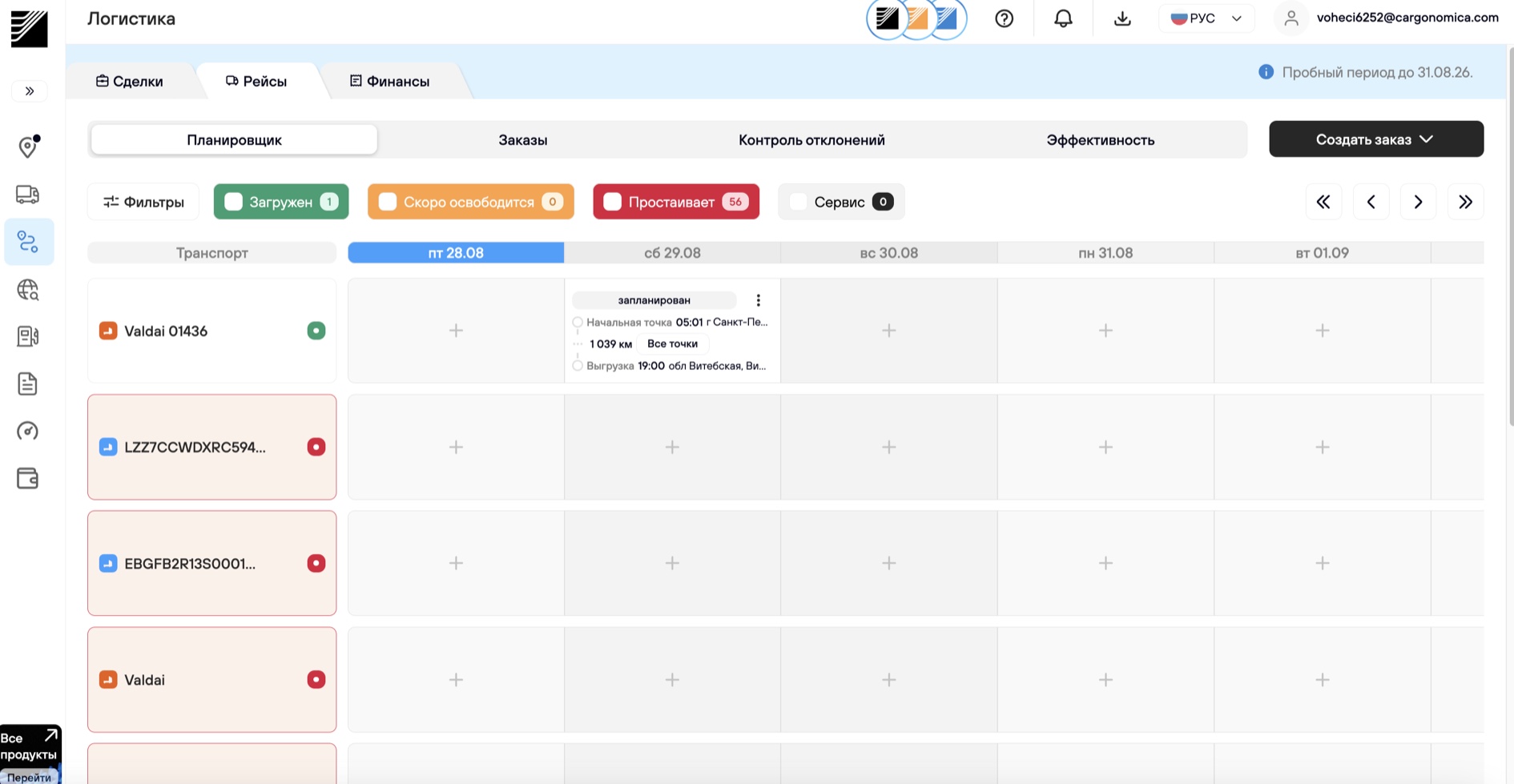
Вкладки второго уровня (переключатель-сегмент) разделяют режимы внутри подсистемы: в Сделках — Клиенты, Договоры, Заявки, ЭЗЗ; в Рейсах — Планировщик, Заказы, Контроль отклонений, Эффективность; в Финансах — Календарь оплат, Зарплата водителей, Претензионная работа.
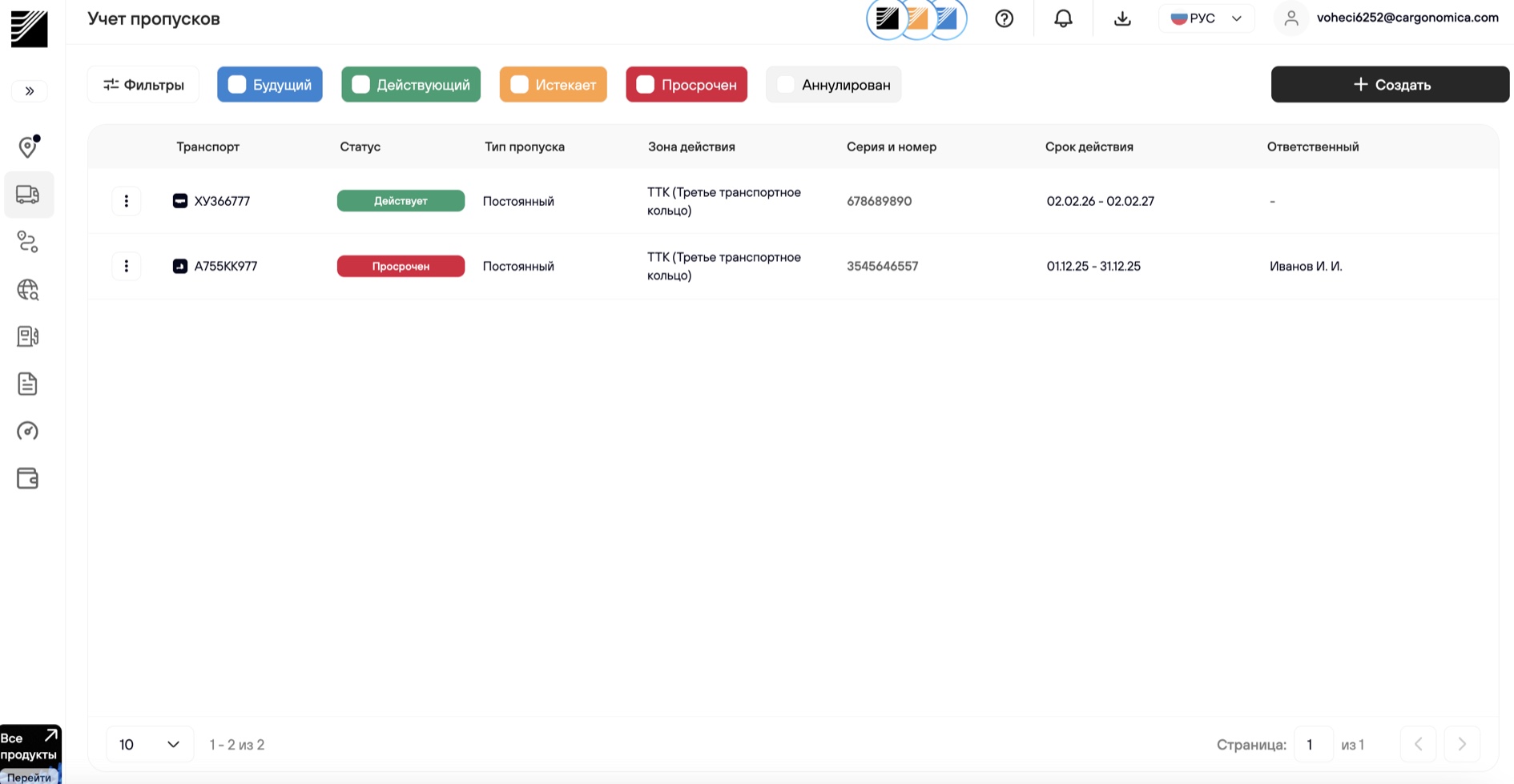
Отдельно встречаются чипы-статусы — цветные переключатели над таблицей, которые фильтруют записи по состоянию. Пример из учёта пропусков: Будущий, Действующий, Истекает, Просрочен, Аннулирован.
Пустые состояния
Если данных нет, платформа показывает иллюстрацию с подписью — например «Нет данных», «Нет счетов», «Здесь появятся заявки из подключенных источников». Это не ошибка: проверьте выбранный период и активные фильтры.