3.4. Учёт пропусков
Раздел Автопарк → Учёт пропусков ведёт реестр пропусков транспортных средств в зоны с ограничением движения и контролирует сроки их действия.
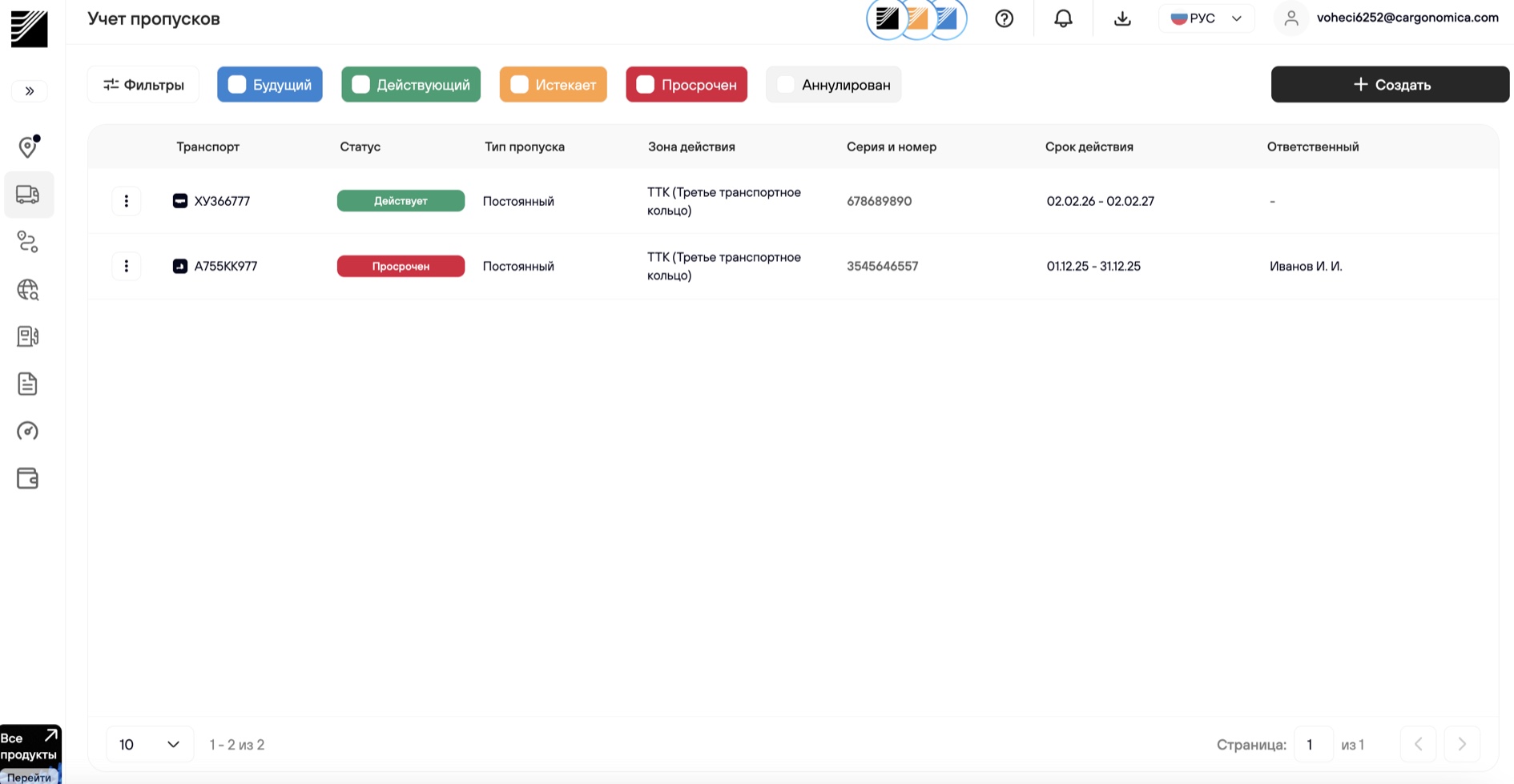
3.4.1. Статусы пропусков
Над таблицей расположены цветные чипы-переключатели. Нажатие на чип включает или выключает показ пропусков соответствующего статуса.
| Статус | Цвет | Значение |
|---|---|---|
| Будущий | Синий | Срок действия ещё не начался |
| Действующий | Зелёный | Пропуск действует; в таблице отображается как Действует |
| Истекает | Оранжевый | Срок заканчивается в ближайшее время |
| Просрочен | Красный | Срок действия истёк |
| Аннулирован | Серый | Пропуск отозван |
3.4.2. Состав таблицы
| Столбец | Описание |
|---|---|
| Транспорт | Госномер транспортного средства |
| Статус | Текущее состояние пропуска |
| Тип пропуска | Постоянный или Временный |
| Зона действия | Например «МКАД (Московская кольцевая автомобильная дорога)» или «РЦ (Распределительный центр)» |
| Серия и номер | Реквизиты документа |
| Срок действия | Период в формате ДД.ММ.ГГ - ДД.ММ.ГГ |
| Ответственный | Сотрудник, отвечающий за пропуск |
Слева от каждой строки — кнопка ⋮ с действиями над записью. Кнопка Фильтры открывает расширенный отбор.
3.4.3. Создание пропуска
Нажмите Создать в правом верхнем углу.
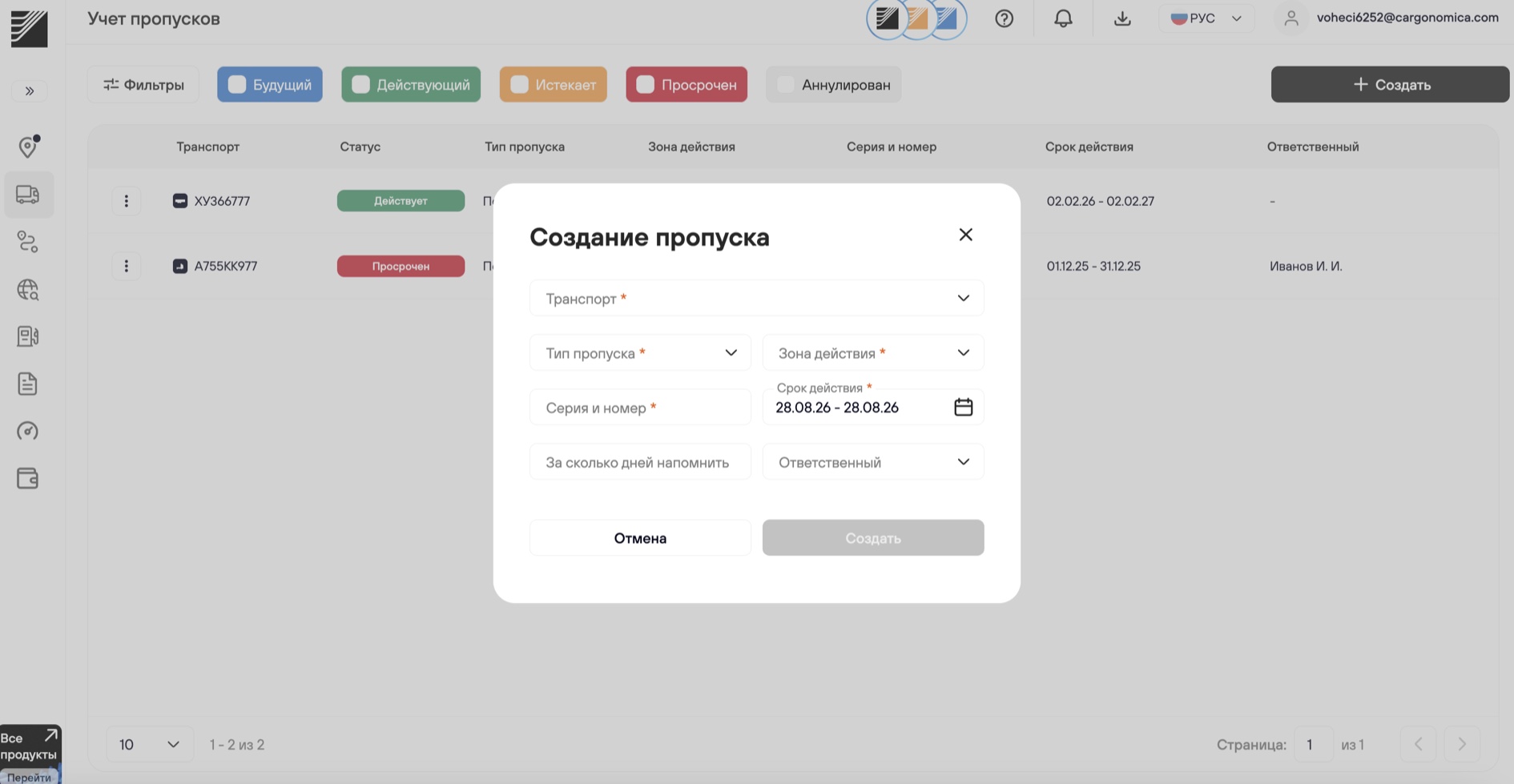
| Поле | Обязательное | Описание |
|---|---|---|
| Транспорт | Да | Транспортное средство из автопарка |
| Тип пропуска | Да | Постоянный или Временный |
| Зона действия | Да | Зона из справочника |
| Серия и номер | Да | Реквизиты выданного пропуска |
| Срок действия | Да | Диапазон дат начала и окончания |
| За сколько дней напомнить | Нет | За сколько дней до окончания прислать уведомление |
| Ответственный | Нет | Сотрудник, отвечающий за продление |
Кнопка Создать активируется после заполнения всех обязательных полей.
Напоминания об окончании
Поле За сколько дней напомнить работает вместе с настройкой «Уведомление по пропускам» в личном кабинете. Если категория отключена, уведомление не придёт даже при заполненном поле.
3.4.4. Работа с истекающими пропусками
Рекомендуемый порядок:
- Оставьте включёнными только чипы Истекает и Просрочен — в таблице останутся пропуска, требующие внимания.
- Отсортируйте по столбцу Срок действия.
- Для продлённых пропусков заведите новую запись с актуальными серией, номером и сроком, а старую переведите в статус Аннулирован через меню ⋮.
Просроченный пропуск не блокирует рейс
Платформа не запрещает назначить рейс транспорту с просроченным пропуском — она только показывает статус. Контроль остаётся за диспетчером.