3.2. Редактирование транспорта и карточка ТС
Действия над конкретным транспортным средством вызываются кнопкой ⋮ в строке Списка транспорта.
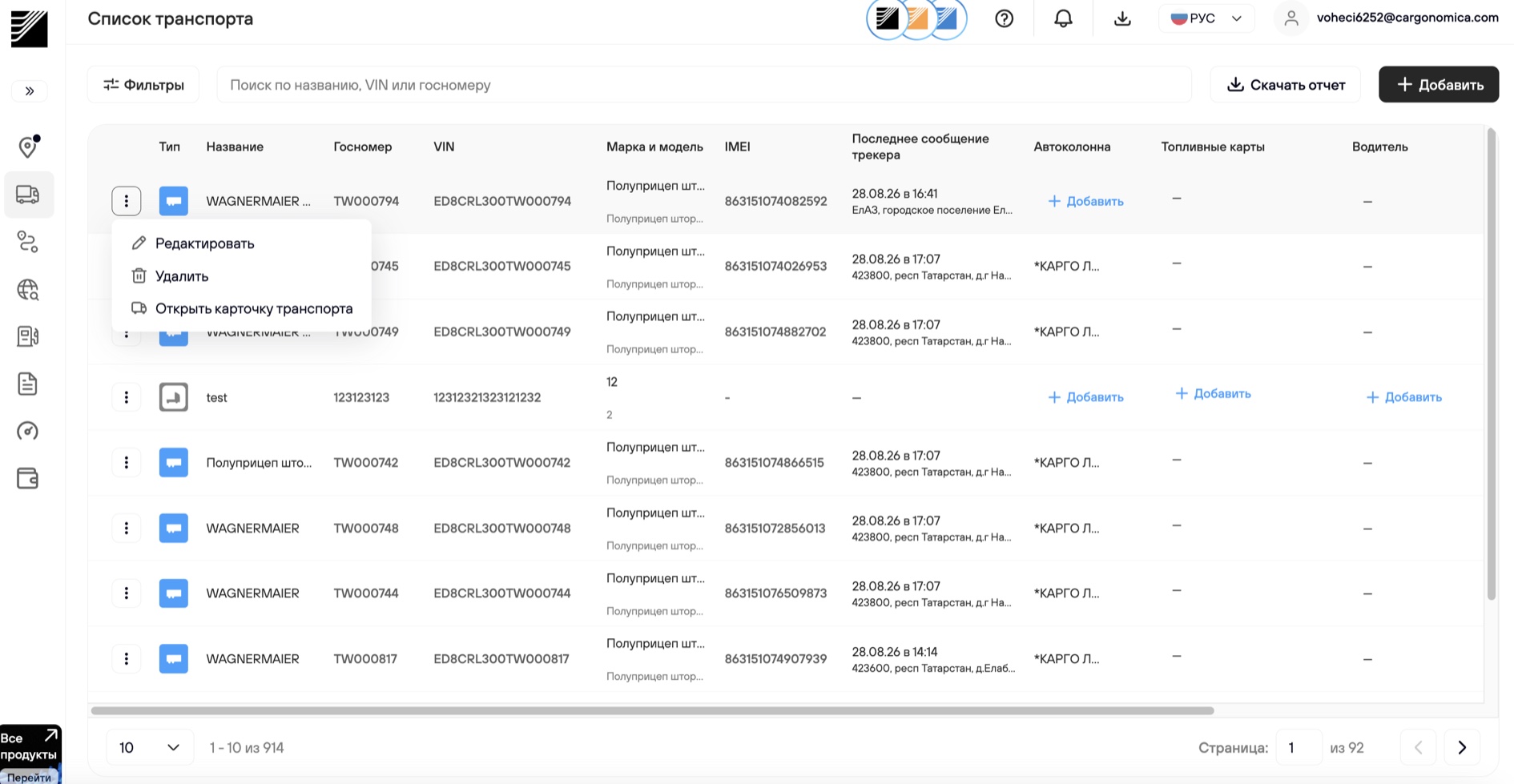
| Пункт меню | Что открывает |
|---|---|
| Редактировать | Форму «Редактирование транспорта» — правка учётных данных |
| Удалить | Подтверждение удаления записи из реестра |
| Открыть карточку транспорта | Карточку ТС в Мониторинге: трек, события, датчики, сводка |
Отдельной страницы транспорта в Автопарке нет
Учётные данные правятся в модальной форме, а вся телеметрия и история перемещений живут в карточке Мониторинга. Пункт Открыть карточку транспорта ведёт именно туда — по адресу /main/monitoring/transport/<тип>/<id>.
3.2.1. Форма «Редактирование транспорта»
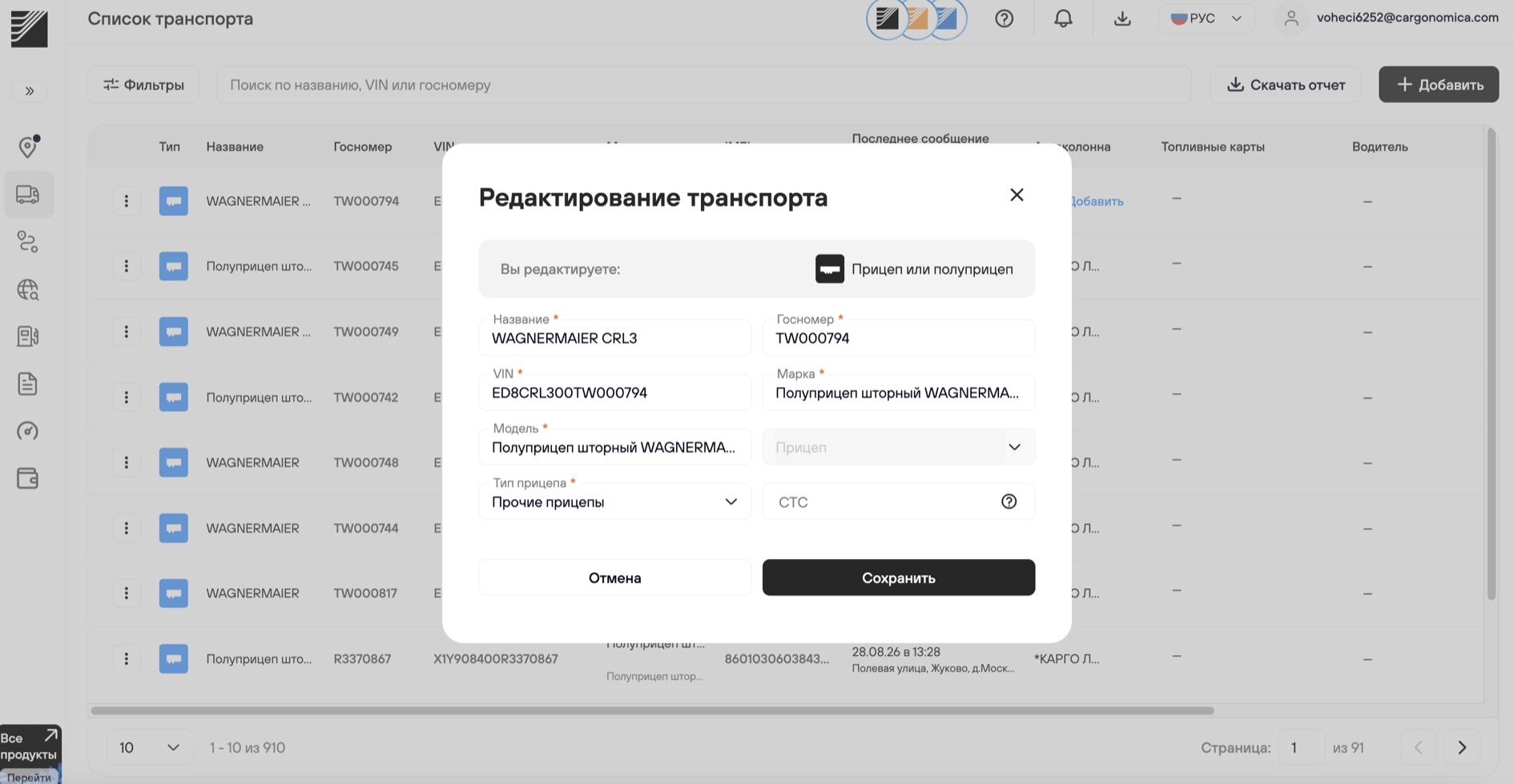
В верхней части формы указано, что именно вы редактируете: Тягач, Прицеп или полуприцеп, Грузовик. От типа зависит состав полей.
| Поле | Обязательное | Описание |
|---|---|---|
| Название | Да | Внутреннее наименование ТС |
| Госномер | Да | Государственный регистрационный знак |
| VIN | Да | Идентификационный номер |
| Марка | Да | Производитель |
| Модель | Да | Модель транспортного средства |
| Прицеп | Нет | Прицеп в составе сцепки |
| Тип прицепа | Да (для прицепов) | Например «Прочие прицепы» |
| СТС | Нет | Номер свидетельства о регистрации; рядом — подсказка по формату |
Обязательные поля помечены оранжевой звёздочкой *. Кнопка Сохранить становится активной, когда все обязательные поля заполнены; Отмена закрывает форму без изменений.
Госномер и VIN участвуют в сопоставлении данных
Ошибка в этих полях приводит к тому, что транспорт не сопоставляется с пропусками, накладными и заявками контрагентов, а записи-дубликаты попадают в баннер «Исправьте ошибки в данных» — см. Качество данных.
3.2.2. Закрепления: автоколонна, водитель, топливная карта
Привязки задаются прямо в таблице реестра — в столбцах Автоколонна, Топливные карты и Водитель ссылка Добавить открывает выбор значения. Отдельной вкладки «Закрепления» больше нет.
| Привязка | Где задаётся | Где используется |
|---|---|---|
| Автоколонна | Столбец «Автоколонна» реестра | Фильтры мониторинга, отчёты, Автоколонны |
| Водитель | Столбец «Водитель» реестра | Рейсы, зарплата водителей, ЭТрН |
| Топливная карта | Столбец «Топливные карты» реестра | Топливо: транзакции и лимиты |
Открепить топливную карту от водителя можно и со стороны Топлива — см. Топливные карты.