1.3. Личный кабинет
Личный кабинет открывается из меню пользователя в правом верхнем углу: нажмите на адрес электронной почты и выберите Профиль.
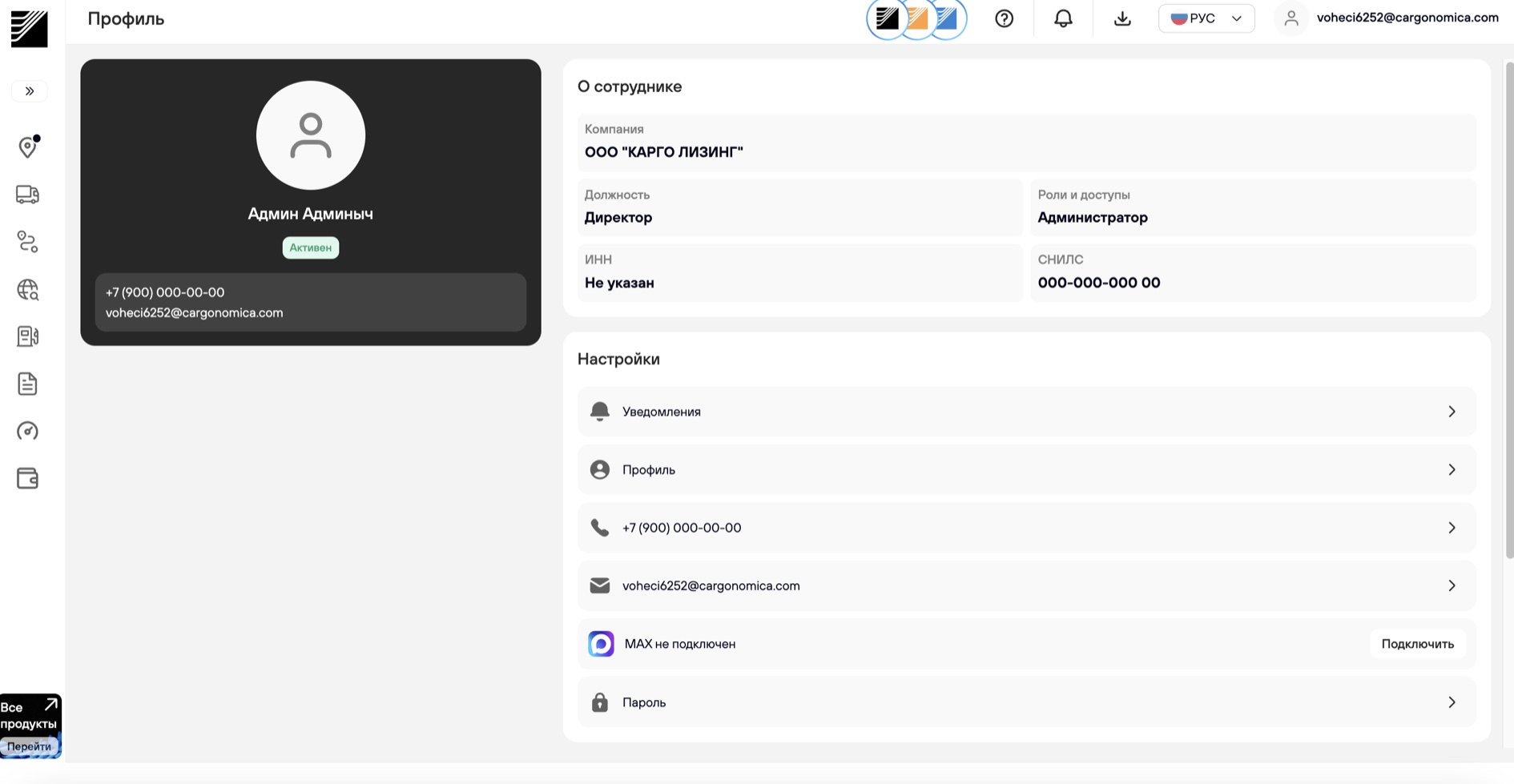
Данные пользователя
Левая колонка содержит карточку пользователя.
| Поле | Описание |
|---|---|
| Аватар | Изображение профиля |
| Статус | Состояние учётной записи: Активен, приглашён, заблокирован |
| Контакты | Телефон и адрес электронной почты |
Блок О сотруднике справа содержит: Компания, Должность, Роли и доступы, ИНН, СНИЛС. Незаполненные поля показываются как «Не указан».
Блок Настройки содержит строки, каждая из которых открывает свою форму: Уведомления, Профиль, телефон, адрес электронной почты, MAX и Пароль.
Строка MAX не подключен с кнопкой Подключить привязывает мессенджер MAX к учётной записи — после подключения уведомления платформы могут приходить туда.
Ниже расположен блок Юридическая документация — перечень оферт, соглашений и политик с отметкой Подписан и датой подписания.
Смена роли
Роль в профиле изменить нельзя — её назначает администратор компании в разделе Пользователи.
Настройки уведомлений
Блок Настройки уведомлений в правой части экрана открывает матрицу подписок: какие категории событий приходят на почту, а какие — только в личный кабинет.
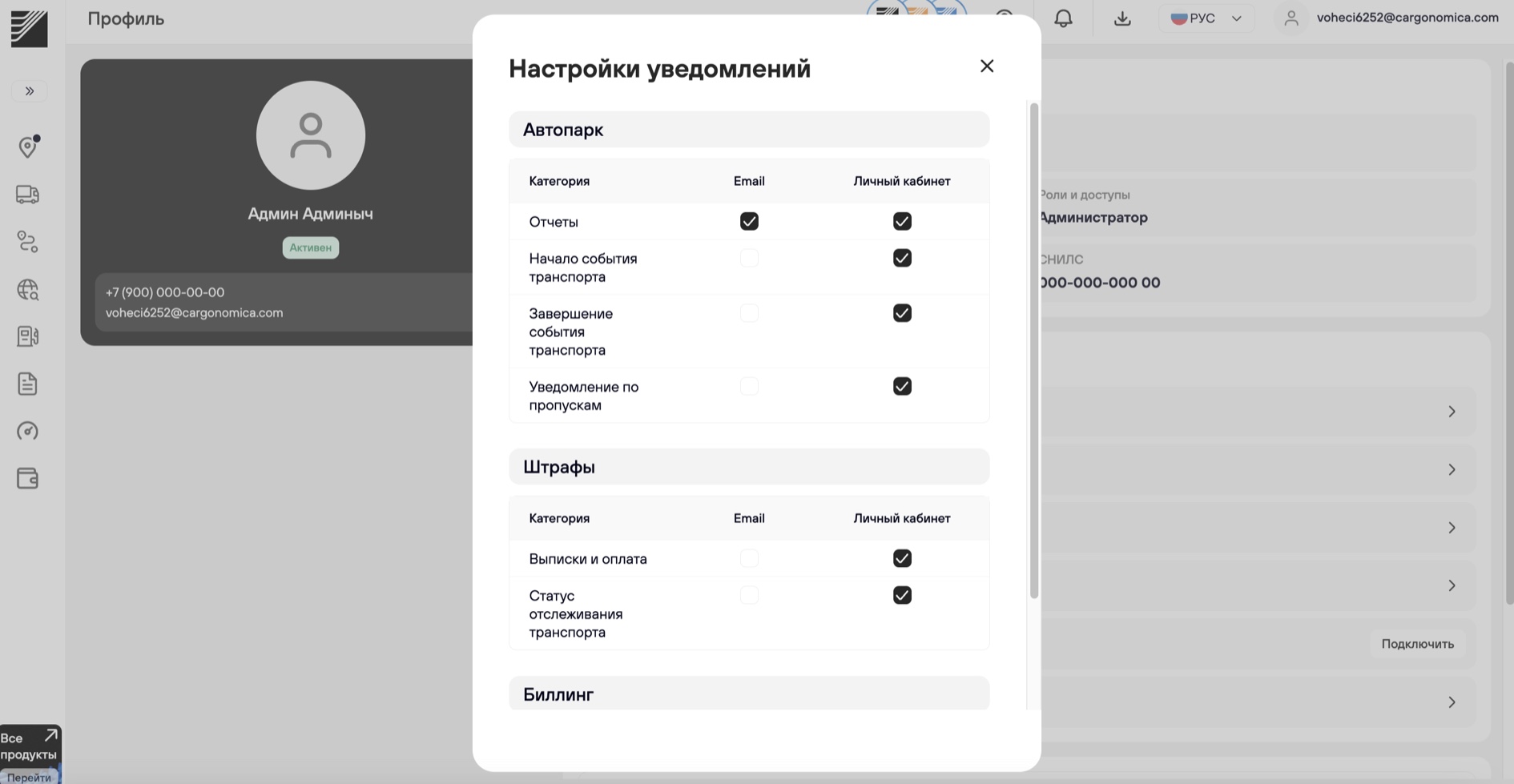
Категории сгруппированы по продуктам:
| Группа | Категории |
|---|---|
| Автопарк | Отчёты; Начало события транспорта; Завершение события транспорта; Уведомление по пропускам |
| Штрафы | Выписки и оплата; Статус отслеживания транспорта |
| Биллинг | Биллинг |
Для каждой категории независимо включаются два канала: Email и Личный кабинет. Снятая галочка Email означает, что событие будет видно только в панели уведомлений на платформе.
Юридическая документация
Блок содержит документы, регулирующие использование платформы: лицензия, политика конфиденциальности, оферты, политика рекламных рассылок, согласие на использование бета-версии.
Каждый документ помечен статусом:
- Подписан — с датой подписания; документ доступен для скачивания;
- Не подписан — рядом отображается кнопка Подписать.
Неподписанные документы
Пока обязательный документ не подписан, часть функций платформы может быть недоступна. Если в списке отображается документ с именем undefined.pdf — это дефект отображения имени файла; сообщите о нём в поддержку, само подписание при этом работает корректно.
Профиль компании
Пункт Компания в меню пользователя открывает карточку организации. Подробное описание — в разделе Профиль компании.
Управление
Пункт Управление доступен пользователям с административными правами и ведёт в раздел администрирования: пользователи, роли и доступы, ретрансляторы, список запросов. См. Управление.