2.2. Карточка транспортного средства
Карточка открывается нажатием на строку в списке транспорта на карте мониторинга. Панель слева переключается в режим одного транспортного средства, карта справа — в режим просмотра трека.
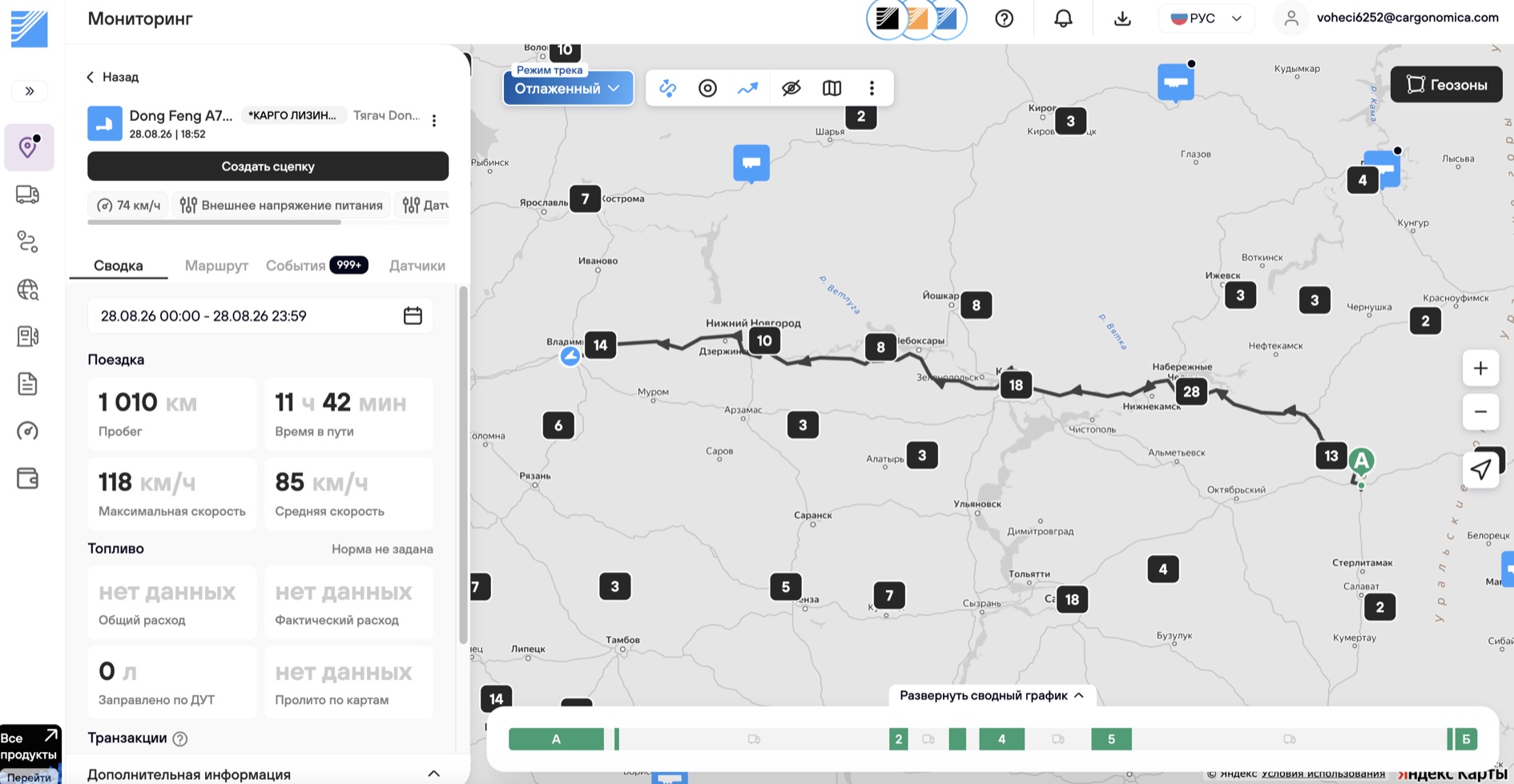
2.2.1. Шапка карточки
В шапке отображаются название транспорта, госномер, тип (тягач, полуприцеп и т. д.) и текущее состояние — например «Нет координат». Кнопка ⋮ открывает дополнительные действия по транспортному средству.
Кнопка Создать сцепку связывает тягач и прицеп в единый объект: после этого они отображаются и фильтруются на карте как одна единица.
Ниже расположена лента телеметрии: скорость, координаты, высота и другие показатели, полученные из последнего сообщения трекера. Лента прокручивается по горизонтали.
2.2.2. Режим трека
Над картой появляется переключатель Режим трека.
| Режим | Что делает |
|---|---|
| Отлаженный | Удаляет ошибочные GPS-скачки и шумы для более точного отображения маршрута |
| Достроенный (бета) | Автоматически устраняет ошибки и достраивает предполагаемый маршрут между корректными точками |
Режим «Достроенный» помечен как бета-функция: восстановленный участок трека является расчётным и может отличаться от фактического.
2.2.3. Вкладка «Сводка»
Показывает агрегированные показатели поездки за выбранный период.
| Показатель | Описание |
|---|---|
| Пробег | Суммарный пробег за период |
| Время в пути | Суммарная длительность движения |
| Максимальная скорость | Наибольшая зафиксированная скорость |
| Средняя скорость | Средняя скорость за период движения |
Период задаётся полем выбора дат над блоком (по умолчанию — текущие сутки). Внизу карты доступна кнопка Развернуть сводный график — временная диаграмма показателей.
Если данных за период нет, вместо значений отображается «нет данных», а под картой — надпись «Нет событий и маршрута по заданным фильтрам».
2.2.4. Вкладка «Маршрут»
Отображает трек транспортного средства за выбранный период. Трек строится на карте, точки маршрута перечисляются в панели слева.
2.2.5. Вкладка «События»
Содержит ленту событий по транспортному средству: срабатывания правил, превышения, въезд и выезд из геозон.
Доступные действия:
- Фильтры — отбор по типу события и периоду;
- Прочитать все — пометить все события как прочитанные;
- ⚙️ — настройка отображения ленты.
2.2.6. Вкладка «Датчики»
Список датчиков, привязанных к транспортному средству, с поиском по названию.
| Элемент | Назначение |
|---|---|
| Поиск по названию датчика | Быстрый отбор в списке |
| К списку сообщений | Переход к сырым сообщениям устройства |
| Добавить датчик | Создание нового датчика для транспортного средства |
2.2.7. Возможные ошибки
При открытии карточки транспорта, у которого нет прав доступа или нет данных, платформа показывает всплывающие сообщения в правом нижнем углу.
| Сообщение | Причина | Что делать |
|---|---|---|
Request failed with status code 403 | У роли нет разрешения на функцию «Сводка в ТС» или «Управление Событиями» | Запросить доступ у администратора — см. Роли и доступы |
| «При загрузке данных произошла ошибка» | Сервис маршрутов недоступен либо данные за период отсутствуют | Обновить страницу, сузить период; при повторении — обратиться в поддержку |
| «Не удалось получить информацию о событиях ТС.» | Сервис событий не ответил либо нет прав на события | Обновить страницу; при повторении — проверить разрешения роли |
Подробный разбор — в разделе Системные ошибки.