3.3. Автоколонны
Автоколонна — способ сгруппировать транспорт по подразделениям, филиалам или направлениям работы. Группировка используется как фильтр в мониторинге, отчётах, логистике и экономичном вождении.
Раздел открывается по пути Автопарк → Автоколонны.
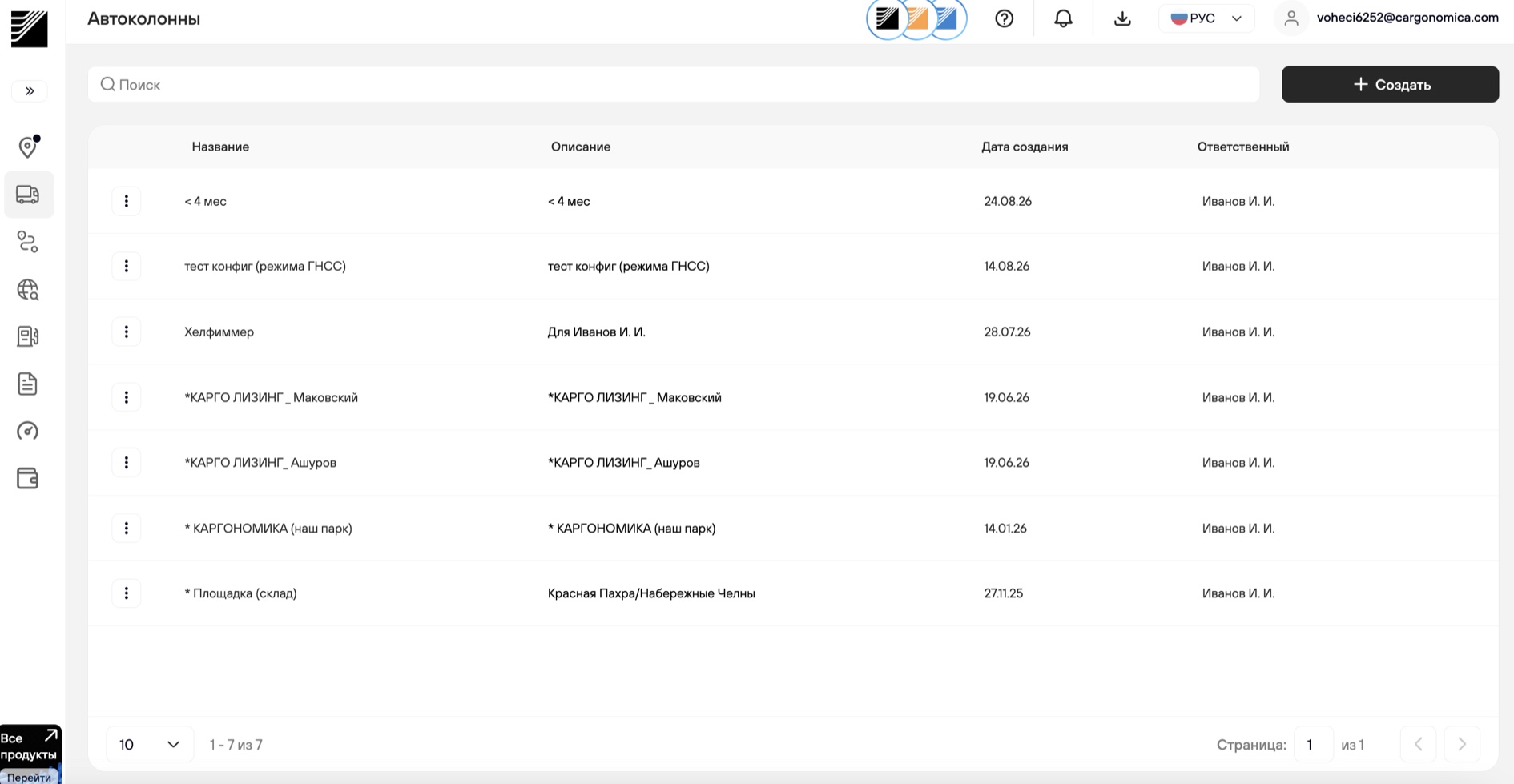
3.3.1. Список автоколонн
| Столбец | Описание |
|---|---|
| Название | Наименование автоколонны |
| Описание | Произвольное пояснение |
| Дата создания | Когда автоколонна была заведена |
| Ответственный | Сотрудник, отвечающий за автоколонну; прочерк, если не назначен |
Над таблицей расположено поле Поиск по названию и кнопка Создать. Кнопка ⋮ в строке открывает действия: редактирование и удаление.
3.3.2. Создание автоколонны
Нажмите Создать — откроется форма.
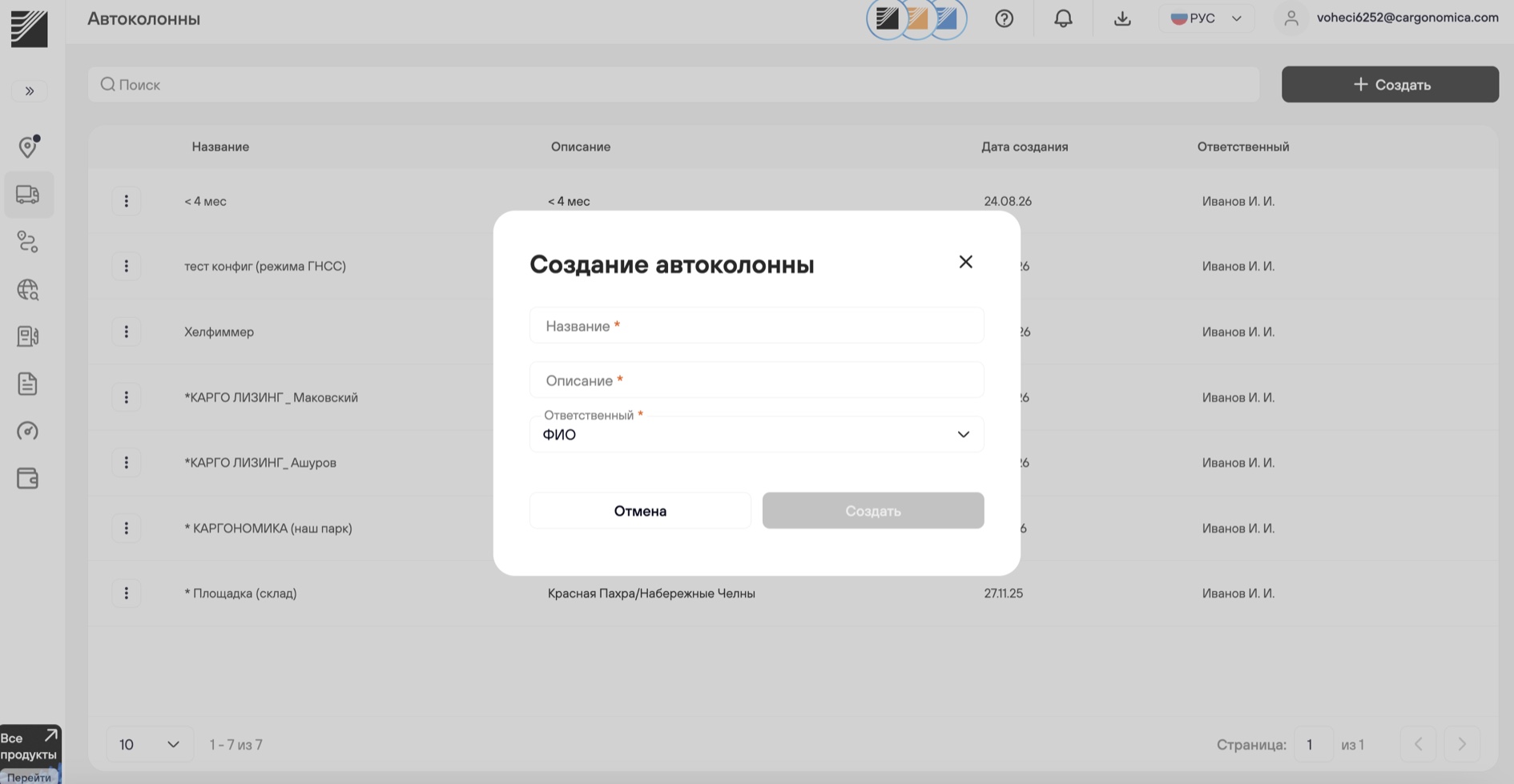
| Поле | Обязательное | Описание |
|---|---|---|
| Название | Да | Наименование автоколонны |
| Описание | Да | Краткое пояснение, например «Основная автоколонна» |
| Ответственный | Да | ФИО сотрудника из списка пользователей компании |
Кнопка Создать остаётся неактивной, пока не заполнены все обязательные поля — это штатное поведение форм платформы, а не ошибка.
Кто может быть ответственным
В выпадающем списке Ответственный отображаются только активные пользователи вашей компании. Если нужного сотрудника нет в списке — пригласите его в разделе Пользователи и дождитесь, пока он примет приглашение.
3.3.3. Закрепление транспорта за автоколонной
Транспорт закрепляется не из карточки автоколонны, а со стороны транспортного средства — тремя способами:
- В списке транспорта — ссылка Добавить в столбце «Автоколонна».
- В форме редактирования транспорта — поле Автоколонна в блоке «Дополнительно».
- На странице транспортного средства — вкладка «Закрепления», карточка «Автоколонна», кнопка ⊕.
3.3.4. Удаление автоколонны
Удаление доступно из меню ⋮ в строке списка.
Что произойдёт с транспортом
Транспортные средства, закреплённые за удалённой автоколонной, из реестра не пропадают — у них просто очищается признак автоколонны. Перед удалением имеет смысл перенести технику в другую автоколонну, иначе она выпадет из отчётов с фильтром по подразделениям.