2.1. Карта мониторинга
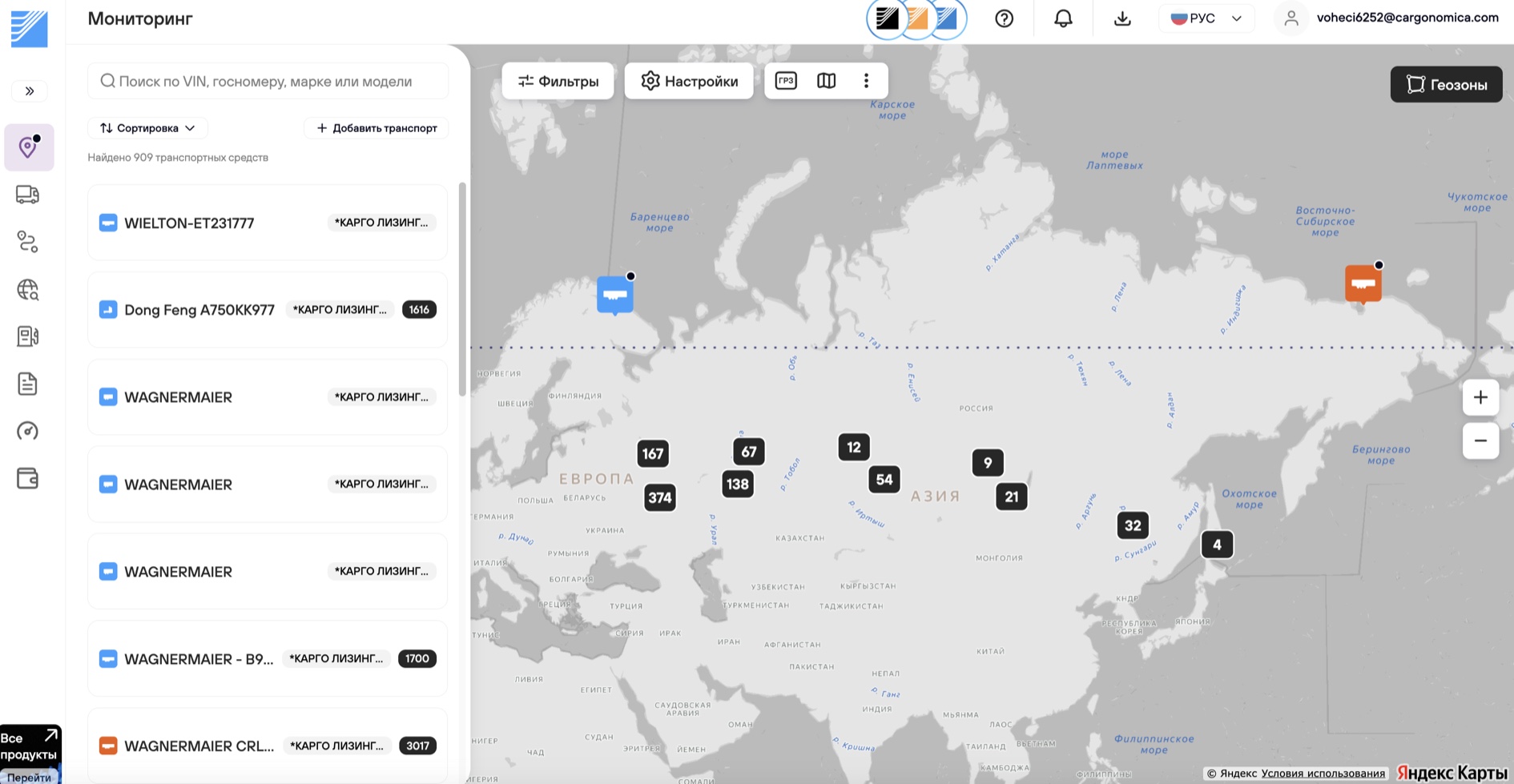
Экран открывается по пути Мониторинг → Мониторинг и состоит из списка транспорта слева и карты справа.
2.1.1. Список транспорта
В левой панели перечислен транспорт компании. Над списком расположены:
- Поиск по VIN, госномеру, марке или модели — быстрый отбор по названию;
- Сортировка — порядок вывода списка;
- счётчик вида «Найдено 913 транспортных средств» — сколько записей попало в текущую выборку; список подгружается порциями по мере прокрутки;
- кнопка Добавить транспорт — переход к созданию транспортного средства (см. Список транспорта).
Каждая строка списка содержит иконку типа транспорта, название и, если задано, госномер либо автоколонну. Цвет иконки отражает текущее состояние транспорта. Нажатие на строку открывает карточку транспортного средства.
2.1.2. Фильтры
Кнопка Фильтры над картой открывает панель отбора.
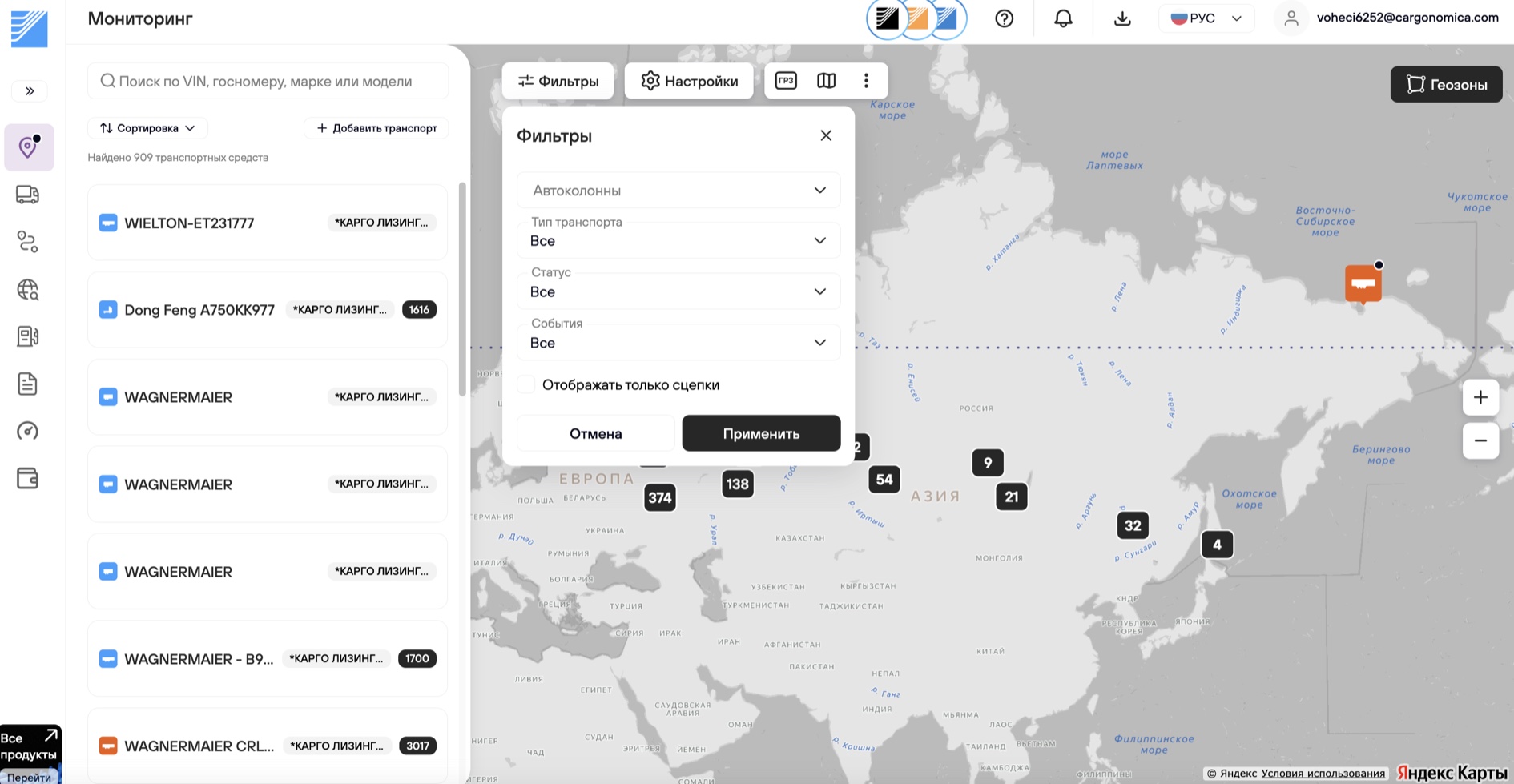
| Фильтр | Значения |
|---|---|
| Автоколонны | Список автоколонн компании |
| Тип транспорта | Все, Тягач, Прицеп, Полуприцеп, Грузовик, Другой |
| Статус | Все, Активен, Не в сети, Без мониторинга |
| События | Все, С нарушениями |
| Отображать только сцепки | Флажок: показать только связанные тягач + прицеп |
Кнопка Применить сохраняет отбор, Отмена — закрывает панель без изменений. Фильтры действуют одновременно на список слева и на карту.
Разница между «Не в сети» и «Без мониторинга»
Не в сети — трекер зарегистрирован, но давно не передавал данные. Срок, после которого статус меняется, задаётся в настройках мониторинга. Без мониторинга — у транспорта вообще нет привязанного устройства.
2.1.3. Настройки мониторинга
Кнопка Настройки открывает окно с единственным параметром.
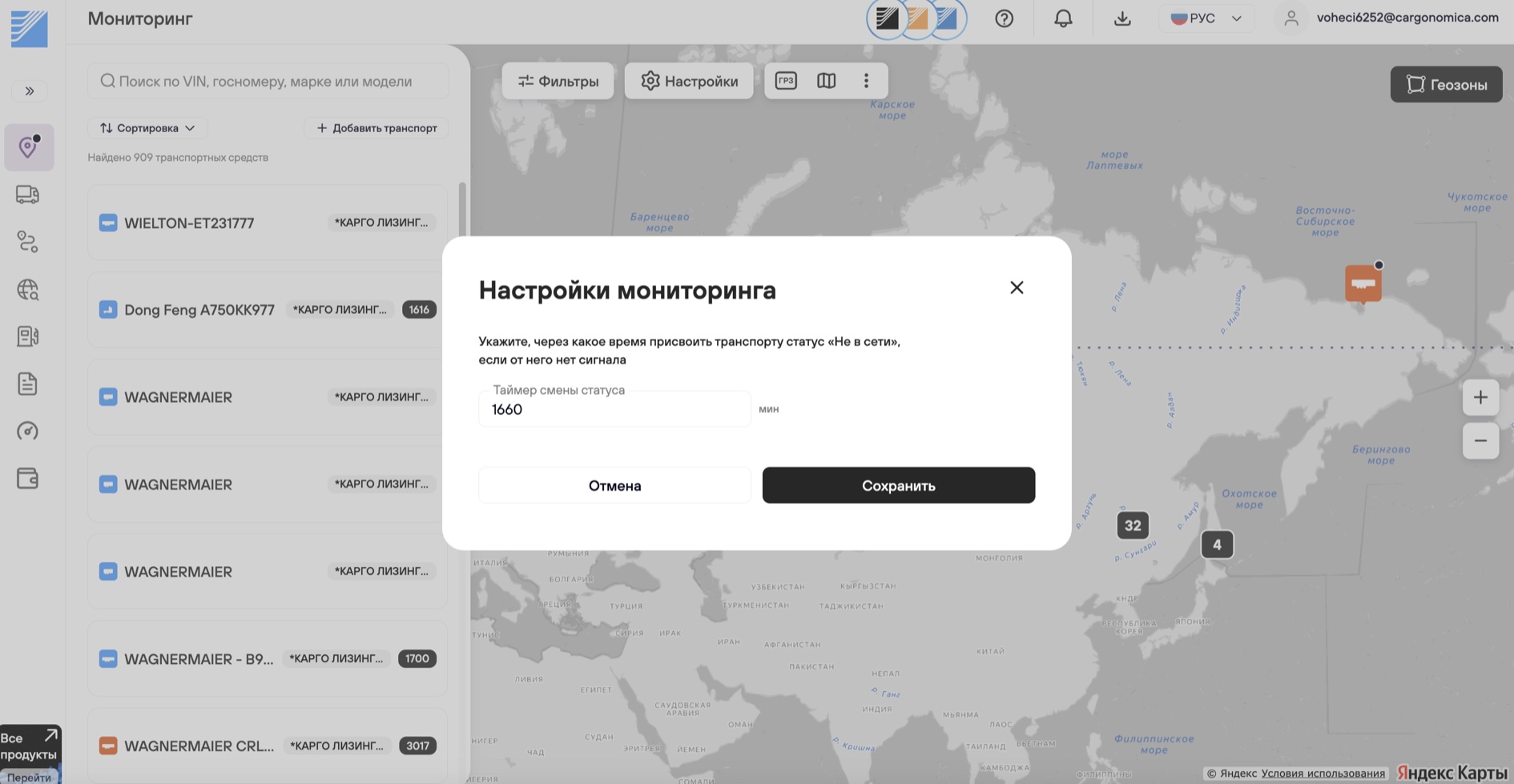
Таймер смены статуса — через сколько минут отсутствия сигнала транспорту присваивается статус «Не в сети». Значение по умолчанию — 20 минут. Сохраняется кнопкой Сохранить, применяется ко всей компании.
2.1.4. Инструменты карты
Справа от кнопки «Настройки» расположены три инструмента.
| Инструмент | Назначение |
|---|---|
| ГРЗ | Показать или скрыть государственные регистрационные номера на метках карты |
| Тип карты | Переключение картографической подложки |
| ⋮ Слои карты | Включение слоёв: Пробки, Геозоны; отсюда же открывается Отправка GPRS-команд |
В правом верхнем углу карты расположена кнопка Геозоны — переход к управлению геозонами. В правом нижнем углу — кнопки масштабирования + / − и, в режиме просмотра трека, кнопка центрирования на транспорте.
Метки на карте автоматически объединяются в кластеры с указанием количества транспортных средств. Приближение масштаба разворачивает кластер.